2026/11/11
壊れたMacからデータだけ取り出したい|やってはいけないことと復旧の流れ
「本体はもういいから、中のデータだけ取り出したい」——このご相談は非常に多くいただきます。ただし、やり方を間違えると取り出せたはずのデータが失われます。まず何をしてはいけないかを知ってください。
起動しない Mac からデータは取り出せますか?
取り出せる場合があります。基板を修理して起動できれば、データはそのまま残ります。ストレージを取り外せる機種なら、別の機器から読み出せることもあります。SSD が基板に直付けの機種は、基板側を修理する必要があります。機種ごとの違いを見る
いちばんやってはいけないことは何ですか?
何度も電源を入れ直すことです。とくに水没している場合や、異音がする場合は、通電するたびに状態が悪化します。電源を切ったまま、そのままお持ちください。
市販の復旧ソフトを試してもいいですか?
物理的な故障がある場合は逆効果です。ソフトは正常に動作するドライブを前提としており、故障したドライブに繰り返しアクセスすると状態を悪化させます。
1. データ復旧の進め方

「本体はいらないがデータだけ欲しい」という場合の手順です。
- 通電を止める — 電源を入れ直すたびに状態が悪化することがあります。とくに水没・異音がある場合は入れ直さないでください
- 症状を正確に伝える — 起動しない/認識しない/異音がする/水をこぼした、で対応方法が変わります。機種名(わかれば年式)も添えてください
- 診断で、取り出せるかと方法を判断 — 基板を修理して起動させるか、ストレージを取り出すか、基板上で読み出すかを決めます
- データの取り出し・確認 — 必要なデータが読めるかを確認したうえでお渡しします
①何度も電源を入れ直す ②市販の復旧ソフトを繰り返しかける ③自分で分解して基板を触る。いずれも、取り出せたはずのデータを失う原因になります。とくに水没している機体は、通電するたびに腐食とショートが進みます。
2. 機種によって取り出し方が違います
データの取り出し方は、内蔵ストレージを取り外せる機種かどうかで大きく変わります。年式だけでは決まらず、同じ 2016・2017年の 13インチ MacBook Pro でも、Touch Bar なしのモデルは SSD を取り外せ、Touch Bar 付きのモデルは基板に直付けです。
| 主な機種 | 内蔵ストレージ | データを取り出す方法 |
|---|---|---|
| MacBook Pro(Retina でない 2012年ごろまで)など | 2.5インチの HDD/SSD(取り外せる) | 取り外して別の機器から読み出す |
| MacBook Pro Retina(2012〜2015年)、MacBook Air(2017年まで)、Touch Bar なしの 13インチ MacBook Pro(2016・2017年) | Apple 独自形状の SSD(取り外せる) | 取り外し、専用の変換アダプタで読み出す |
| MacBook(12インチ)、Touch Bar 付き MacBook Pro(2016年〜)、MacBook Air(2018年〜)、Apple シリコン搭載の MacBook | 基板に直付け(取り外せない) | 基板を修理して起動させるか、基板上で読み出す |
SSD が基板に直付けの機種で基板(ロジックボード)を交換すると、SSD も一緒に替わるため、データは戻りません。さらに T2 チップや Apple シリコンを搭載した Mac は、内蔵ストレージがチップの中の鍵で暗号化されています(Apple の資料)。そのため記憶チップを外して別の機器で読む方法は使えず、元の基板を動く状態にして取り出すことになります。
3. どこまで対応できるか
データを取り出せるかどうかは、通電を止めた時点の状態で大きく変わります。方法は主に3つです。
基板を修理して起動させる方法
故障箇所を特定して修理し、Mac が起動する状態に戻せれば、データはそのまま残ります。本体も使い続けられるため、最も望ましい形です。
ストレージを取り出す方法
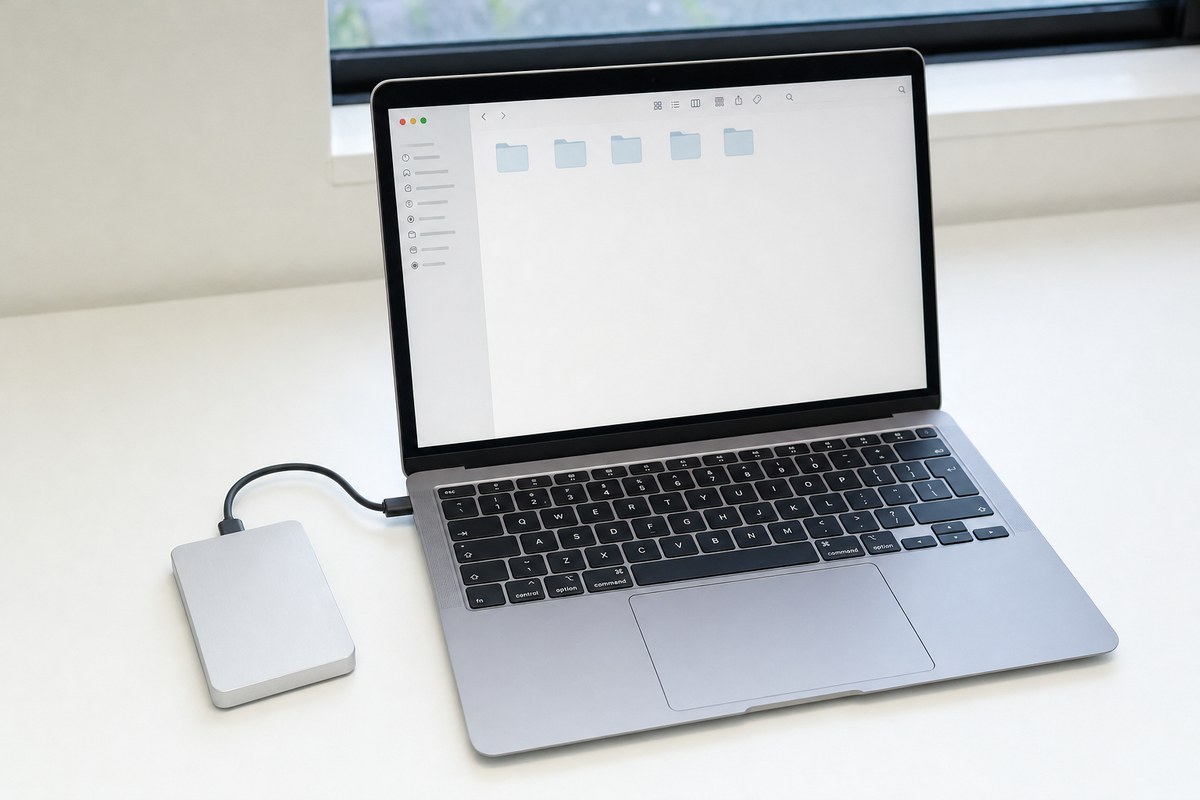
2.5インチの HDD/SSD や、取り外せる Apple 独自形状の SSD を積んだ機種は、ストレージを取り外して別の機器から読み出せます。SSD が基板に直付けの機種では、この方法は使えません。
基板側の SSD 関連回路を修理する方法
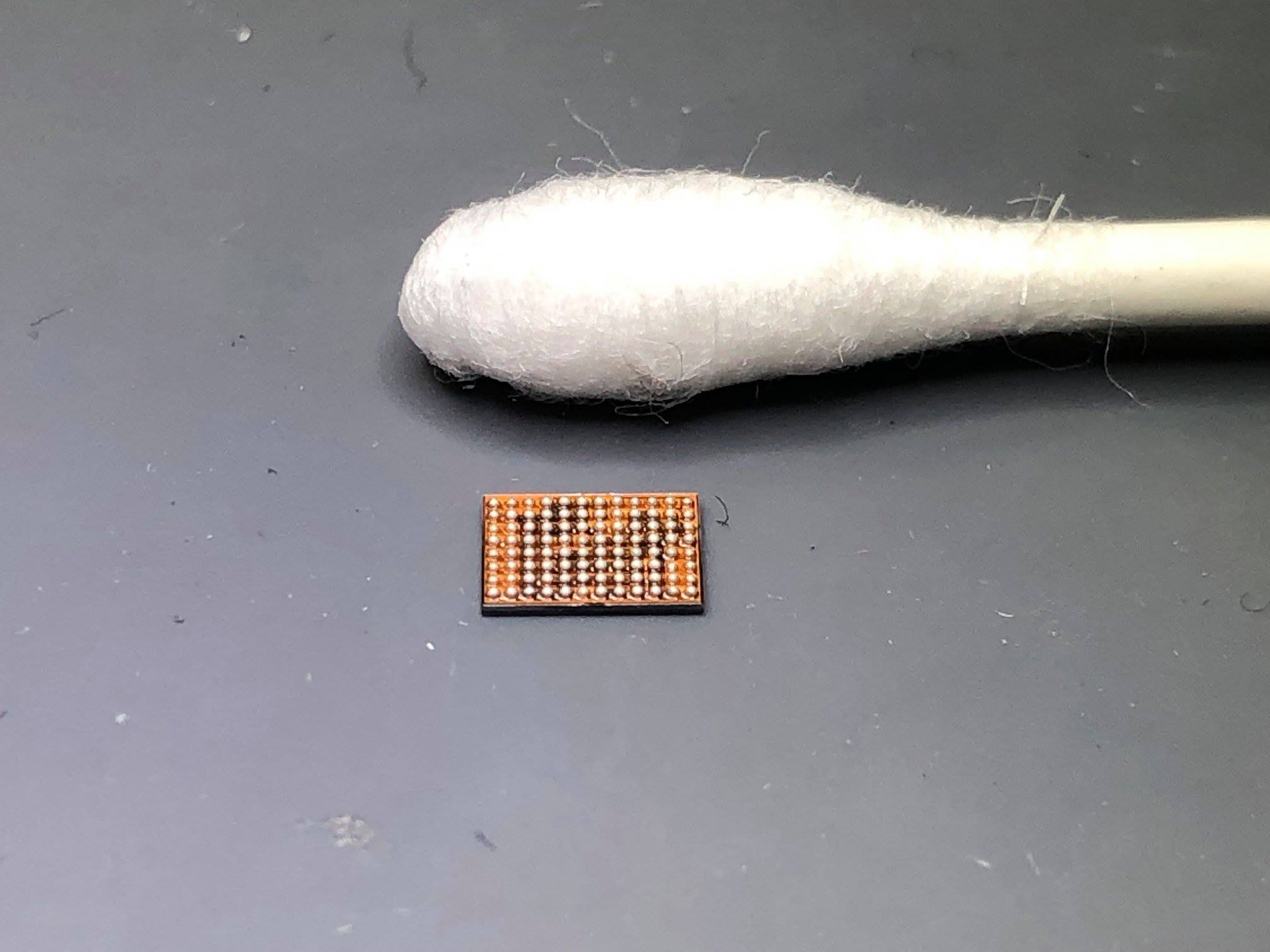
基板直付けの機種で SSD 自体は無事な場合、周辺の IC やコンデンサを修理することでデータを読み出せるようになることがあります。
4. 当店のデータ復旧事例
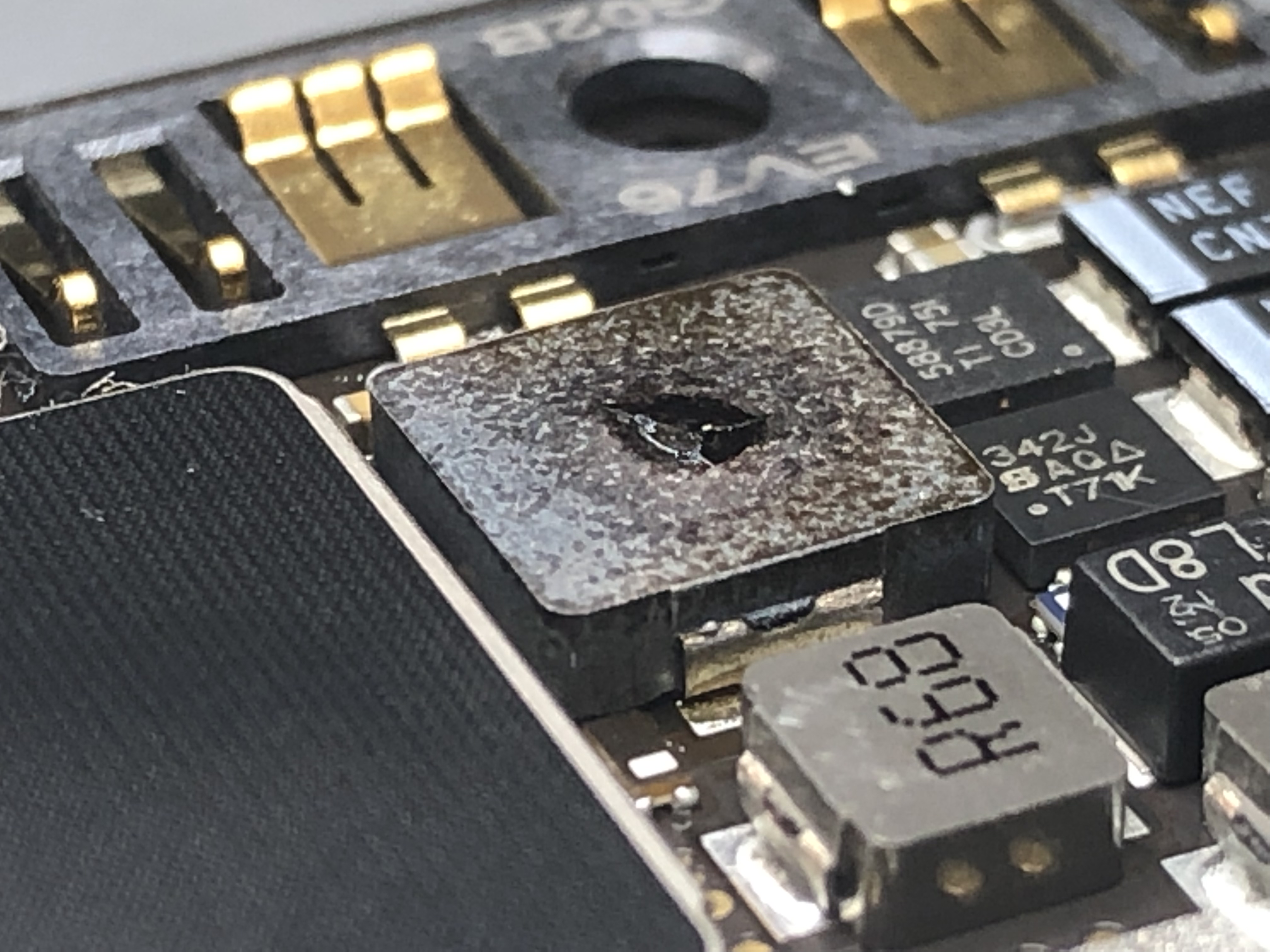
MacBook Pro 2016 Touch Bar付き | データ復旧
基板直付けの機種からデータを復旧した事例です。

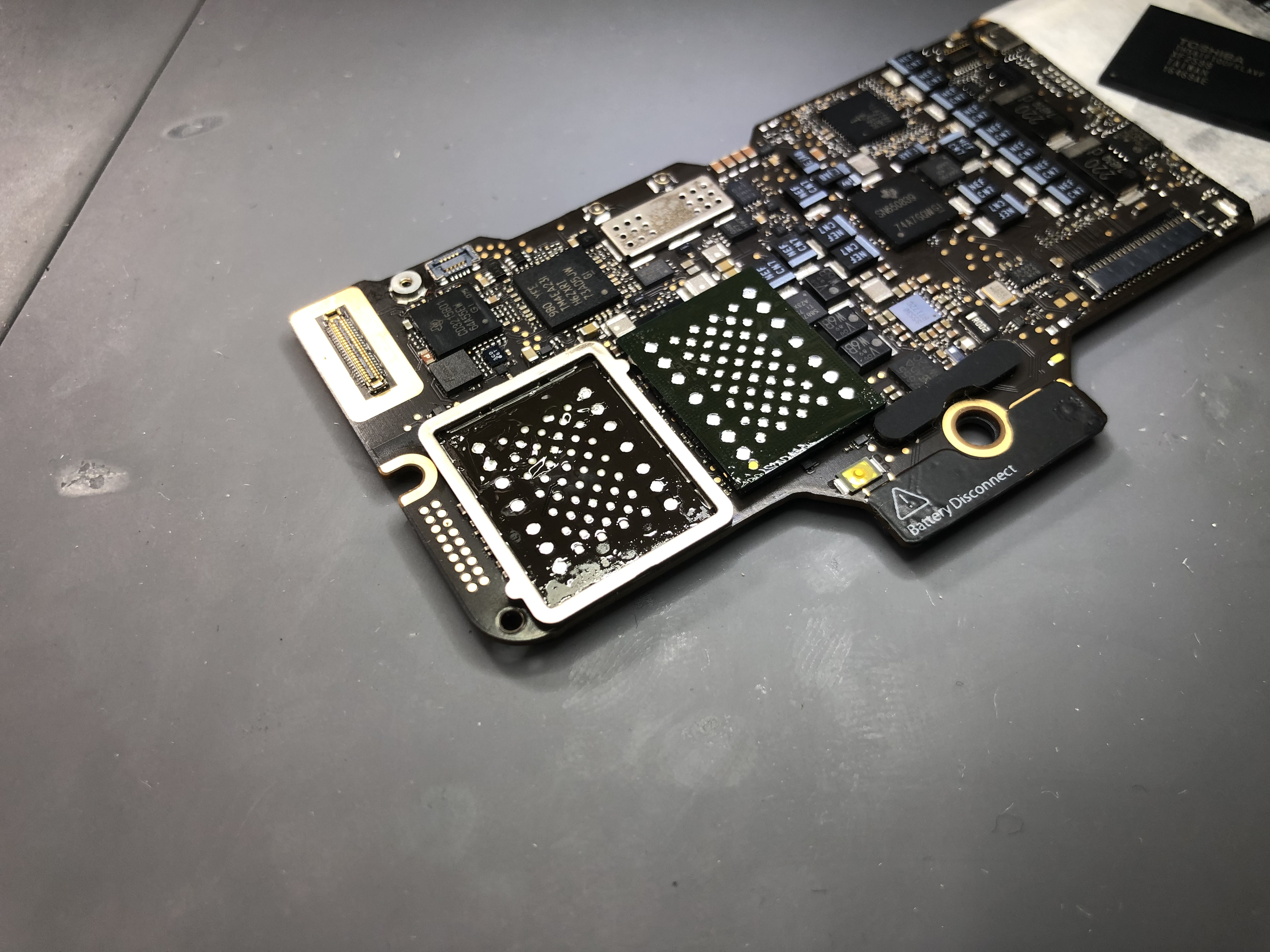
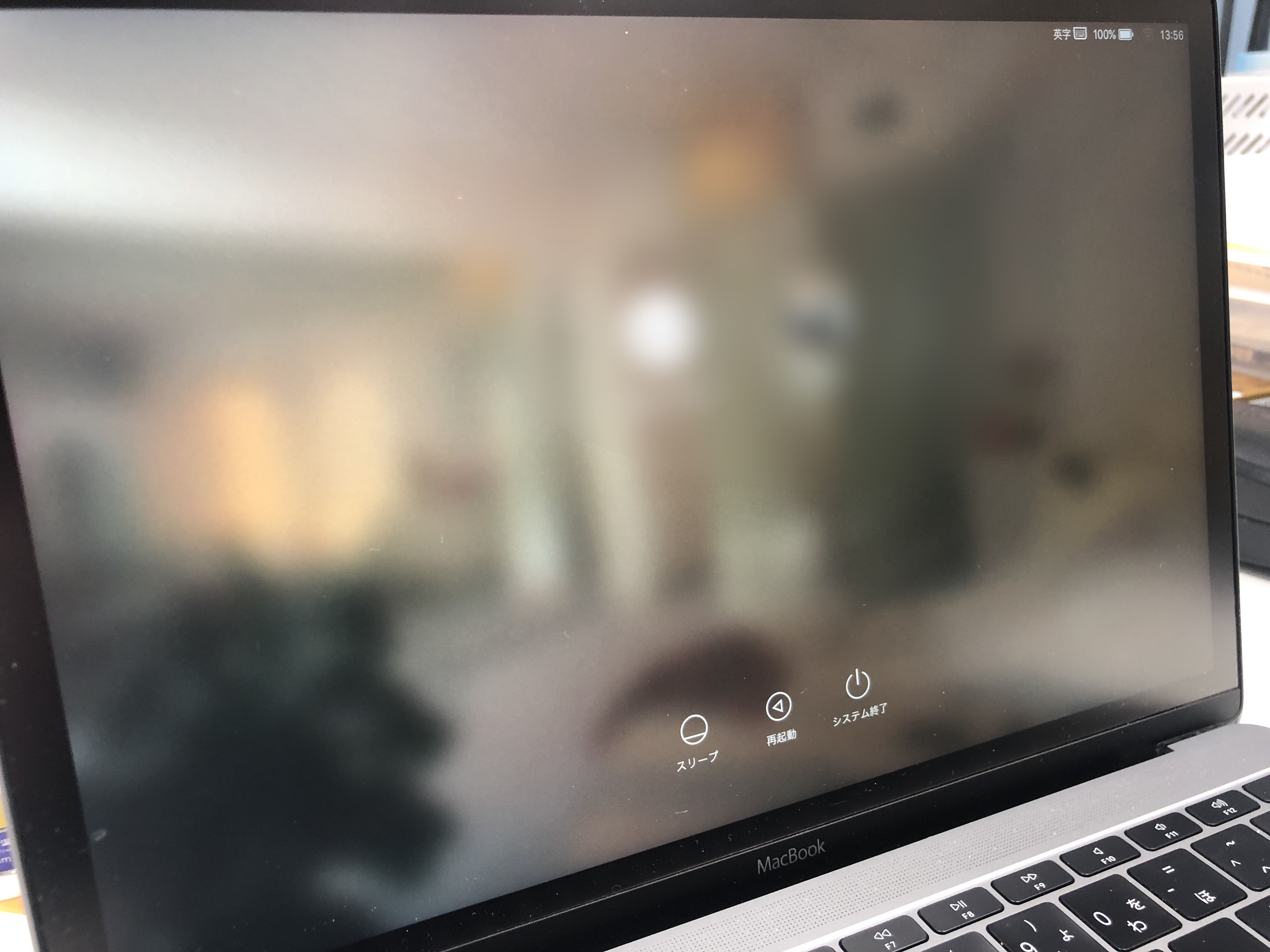
MacBook 12インチ | データ復旧
起動しない機体からのデータ取り出しに対応しました。


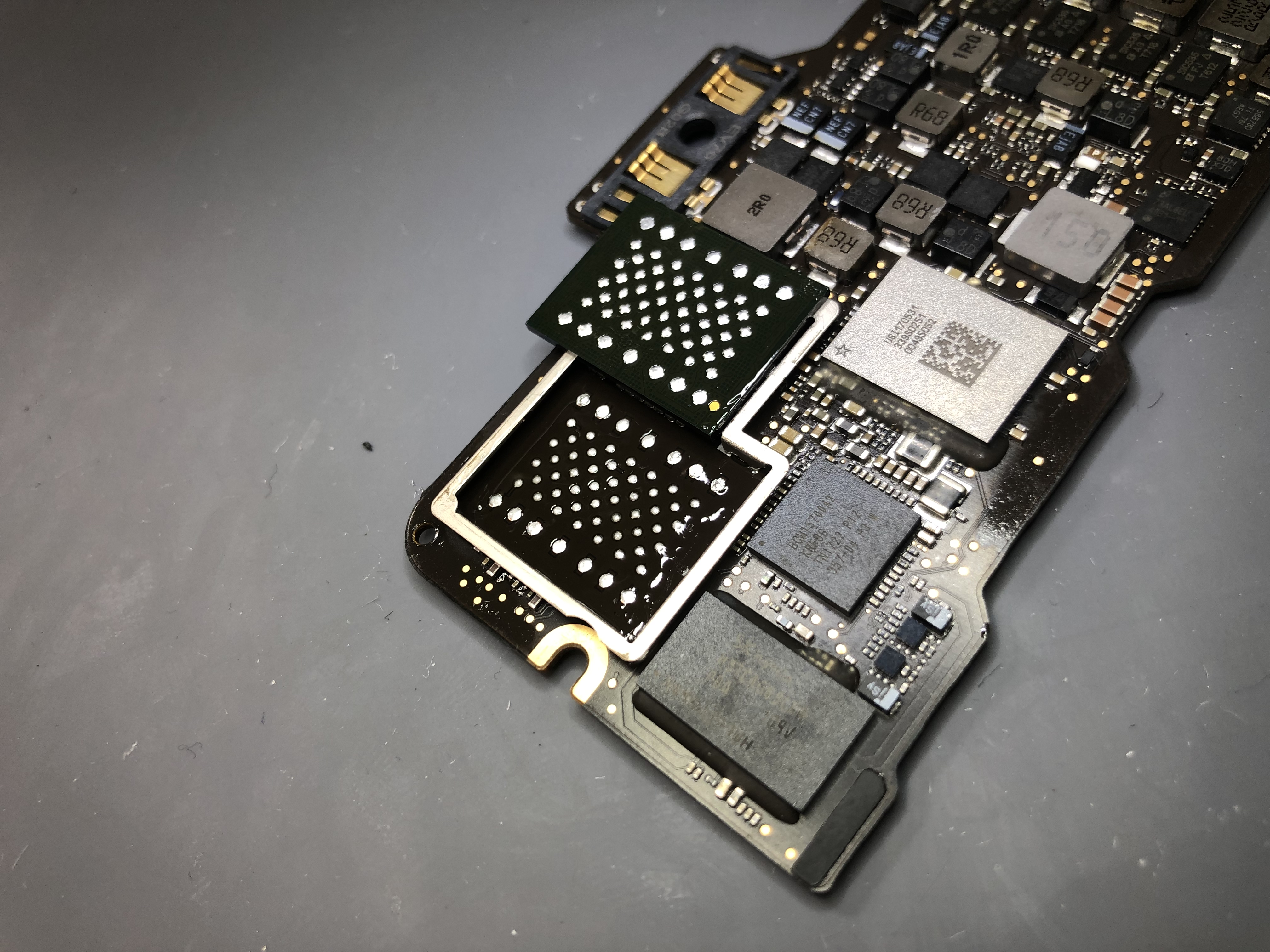
MacBook 12インチ 2016 | CPU故障からのデータ復旧
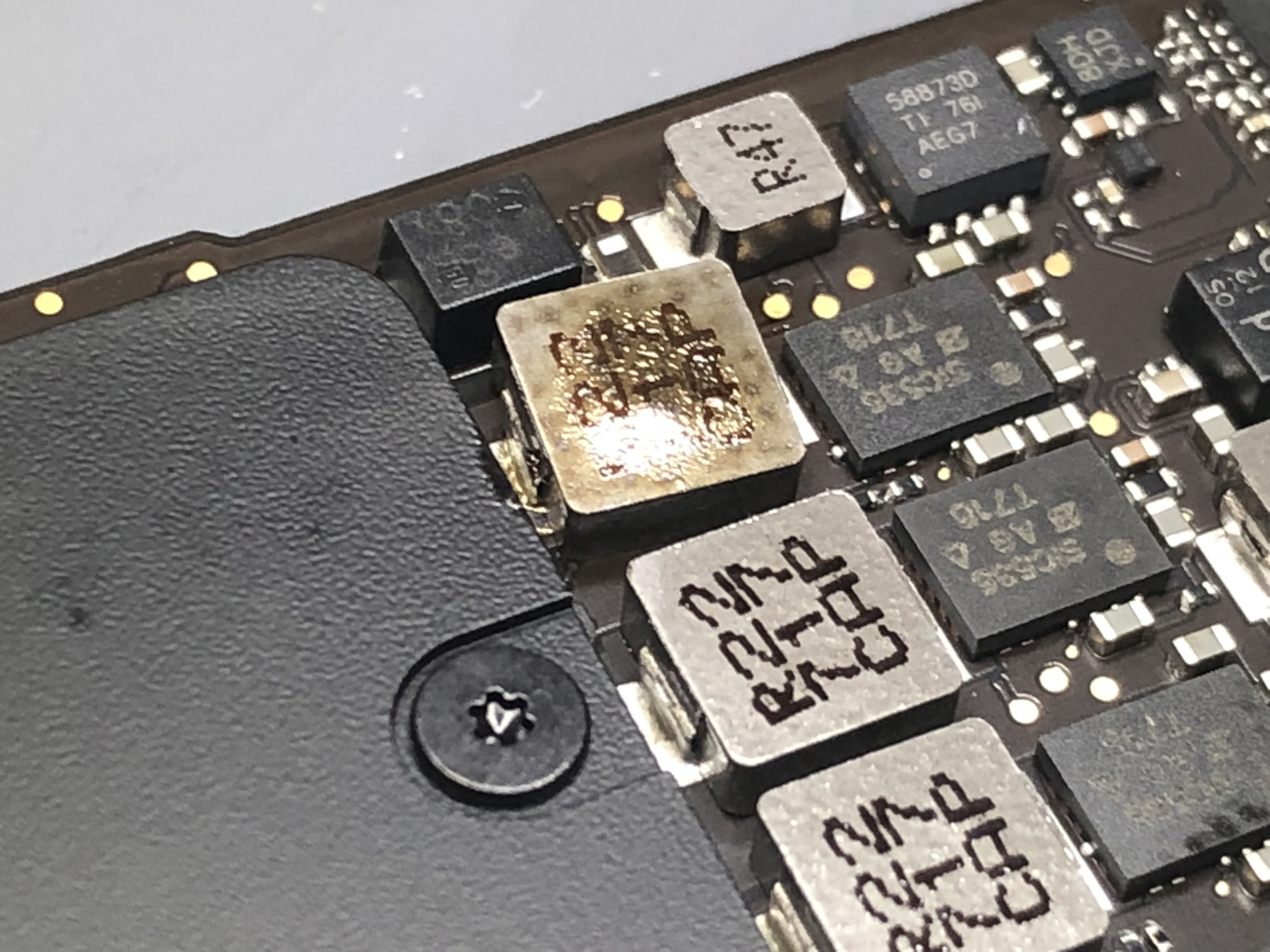
CPU の故障で起動しなくなった機体から、データを取り出しました。
5. 費用について
データ復旧の診断は無料です。診断のうえ、取り出せる見込みと費用をお伝えしてからご判断いただけます。金額は機種と取り出し方によって変わります(すべて税込・2026年10月時点の料金表)。
| 内容 | 対象 | 料金(税込) |
|---|---|---|
| データ復旧の診断 | — | 無料 |
| データ取り出し(データバックアップ) | 取り外せるストレージに異常が無い場合の取り出し | 8,800円 |
| ロジックボード修理(修理して起動させる) | MacBook・MacBook Air・MacBook Pro(2020年までのモデル) | 55,000円〜77,000円 |
| ロジックボード修理(修理して起動させる) | MacBook Air・MacBook Pro(2021年以降のモデル) | 77,000円〜110,000円 |
| ロジックボード修理(修理して起動させる) | iMac・Mac mini | 55,000円〜 |
| オンボードデータ復旧(基板直付けの SSD から取り出す) | 2016〜2020年のモデル | 250,000円〜300,000円 |
| オンボードデータ復旧(基板直付けの SSD から取り出す) | 2021年以降のモデル | 250,000円〜300,000円(本体をお引き取りする場合は200,000円〜250,000円) |
※本体の修理の診断は初期診断3,300円、水没している場合は水没診断(分解含む)6,600円です。修理をやめた場合も診断料と返送料はお客様のご負担です。
ロジックボード単体(基板のみ)の修理受付、および修理業者様からのご依頼は承っておりません。また他社で修理を試みた形跡がある場合は、工程が複雑になるため追加費用が発生することがあります。
よくある質問
起動しない Mac からデータは取り出せますか?
取り出せる場合があります。基板を修理して起動できればデータはそのまま残ります。ストレージを取り外せる機種なら、別の機器から読み出せることもあります。SSD が基板に直付けの機種(Touch Bar 付き MacBook Pro、2018年以降の MacBook Air、Apple シリコン搭載モデルなど)は基板側の修理が必要になります。
データ復旧でいちばんやってはいけないことは何ですか?
何度も電源を入れ直すことです。とくに水没している場合や異音がする場合は、通電するたびに状態が悪化します。電源を切ったまま、そのままお持ちください。
市販のデータ復旧ソフトを試してもいいですか?
物理的な故障がある場合は逆効果です。復旧ソフトは正常に動作するドライブを前提としており、故障したドライブに繰り返しアクセスすると状態を悪化させます。
水没した Mac からもデータを取り出せますか?
状態によりますが可能な場合があります。ただし通電を続けると腐食が進むため、こぼした時点で電源を切り、充電もせずにお持ちください。
データ復旧の費用はいくらですか?
データ復旧の診断は無料です。取り外せるストレージに異常が無い場合の取り出しは8,800円、基板を修理して起動させる場合はロジックボード修理(2020年までの MacBook で55,000円〜77,000円など)、基板直付けの SSD から取り出すオンボードデータ復旧は250,000円〜300,000円です(税込・2026年10月時点の料金表)。診断のうえ、見込みと費用をお伝えしてからご判断いただけます。
データを取り出したい方へ
時間が経つほど、また通電するほど、取り出せる可能性は下がります。「もう手遅れかもしれない」という状態でも、まずはご連絡ください。
機種名と症状を、フォームか LINE でお知らせください。診断と取り出しの流れをご案内します。全国から宅配で、熊本県内はお持ち込みでも承ります。
Aide Repairs&Parts(エイド)
Mac・Windows パソコン・Surface の修理/データ復旧/パーツ販売
- 所在地
- 〒862-0909 熊本県熊本市中央区湖東1-1-65
- 営業時間
- 月〜土 10:00〜17:00(祝日も営業)
- 定休日
- 日曜
- 電話
- 096-200-5000
- 店舗のご案内
- 熊本のパソコン修理(店舗・料金・持ち込み)