2026/11/11
MacBookに水・コーヒーをこぼした|直後の対処とやってはいけないこと・修理事例15件
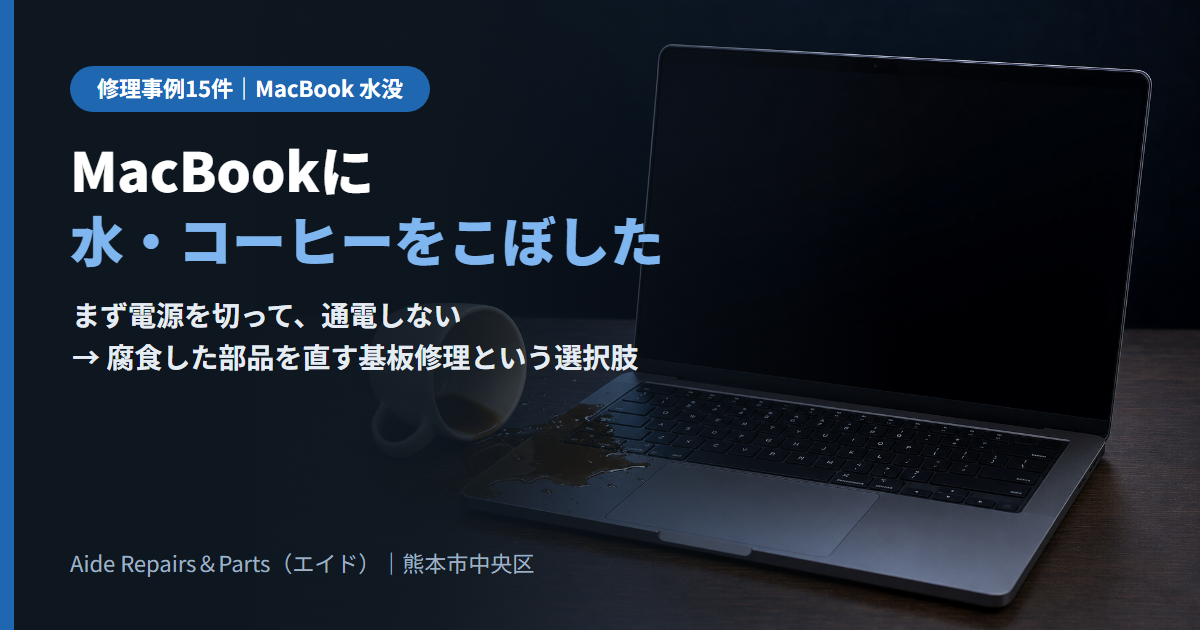
MacBook に水やコーヒーをこぼしてしまったら、まず電源を切って、それ以上通電しないでください。 「拭いたら動いたから大丈夫」がいちばん多い誤解で、 内部に入った液体は数日から数週間かけて基板を腐食させ、ある日突然起動しなくなります。
こぼした直後、まず何をすればいい?
①すぐ電源を切る ②充電ケーブルを抜く ③そのままの向きで置く ④表面を拭く ⑤通電せずに修理店へ。 いちばん多い失敗は「動くか確認しようとして電源を入れること」です。 通電した瞬間にショートして、直せたはずのものが直らなくなります。 液体を出そうとして裏返したり振ったりするのも逆効果です。 直後の対処を見る
拭いたら普通に動いています。放っておいて大丈夫?
大丈夫ではありません。表面を拭いても、 内部に液体が浸透していることがほとんどです。 その時点では動いていても腐食は進行し続け、後日いきなり電源が入らなくなります。 動いているうちに診断を受ければ、腐食が広がる前に処置できます。
Apple で「基板交換・データは保証できない」と言われました
基板修理という選択肢があります。 SSD が基板に直付けの MacBook は、基板を交換するとデータも戻りません。 当店は基板を交換せず、腐食した部品だけを交換・補修するため、 データを残したまま直せる場合があります。 違いを見る
1. こぼした直後にやること・やってはいけないこと
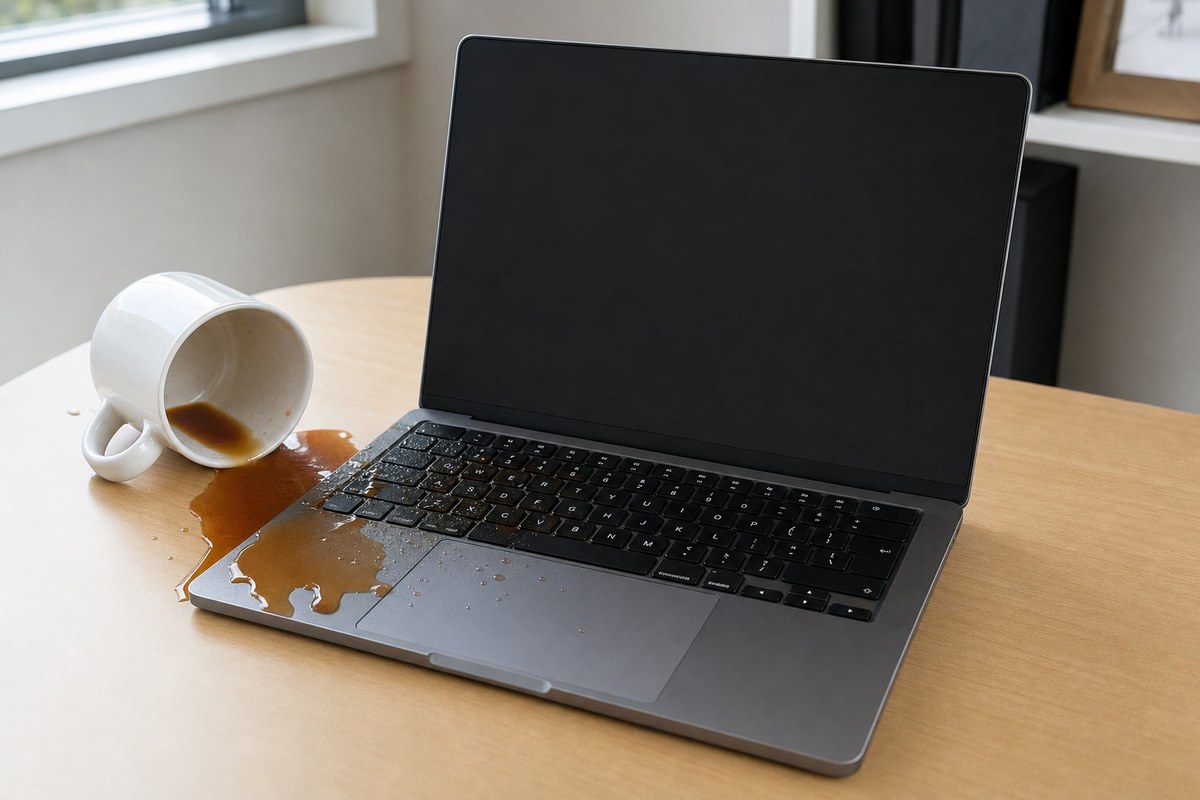
すぐにやること
- すぐ電源を切る — 通電したままだと基板がショートして故障が広がります
- 充電ケーブルを抜く — 電気が流れ続ける限り被害は広がります
- そのままの向きで置く — 動かさないことが大事です。傾けると液体が広がります
- 表面の水分を拭き取る — 外側に見えている分だけ、そっと拭きます
- 通電せずに修理店へ — 電源を入れないまま持ち込むのが、いちばん傷みが少ない状態です
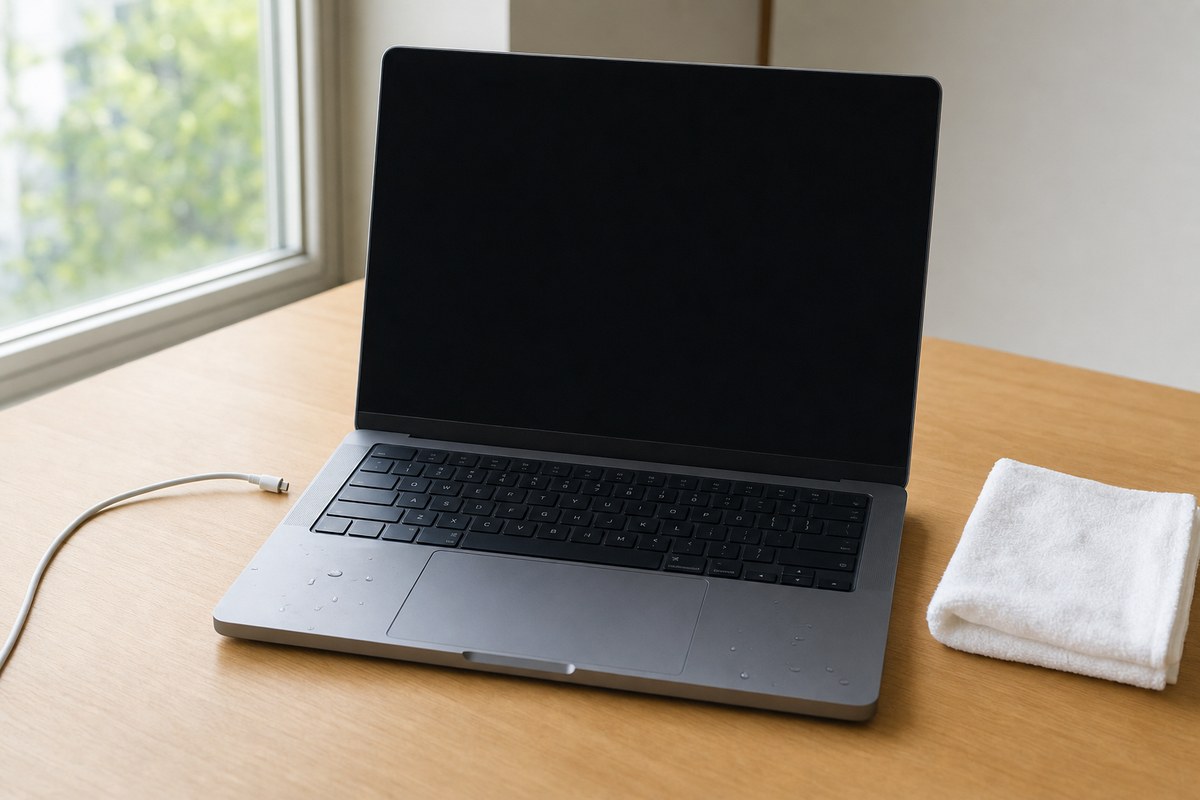
やってはいけないこと
- 電源を入れて動くか確認する — いちばん多い失敗です。通電した瞬間にショートします
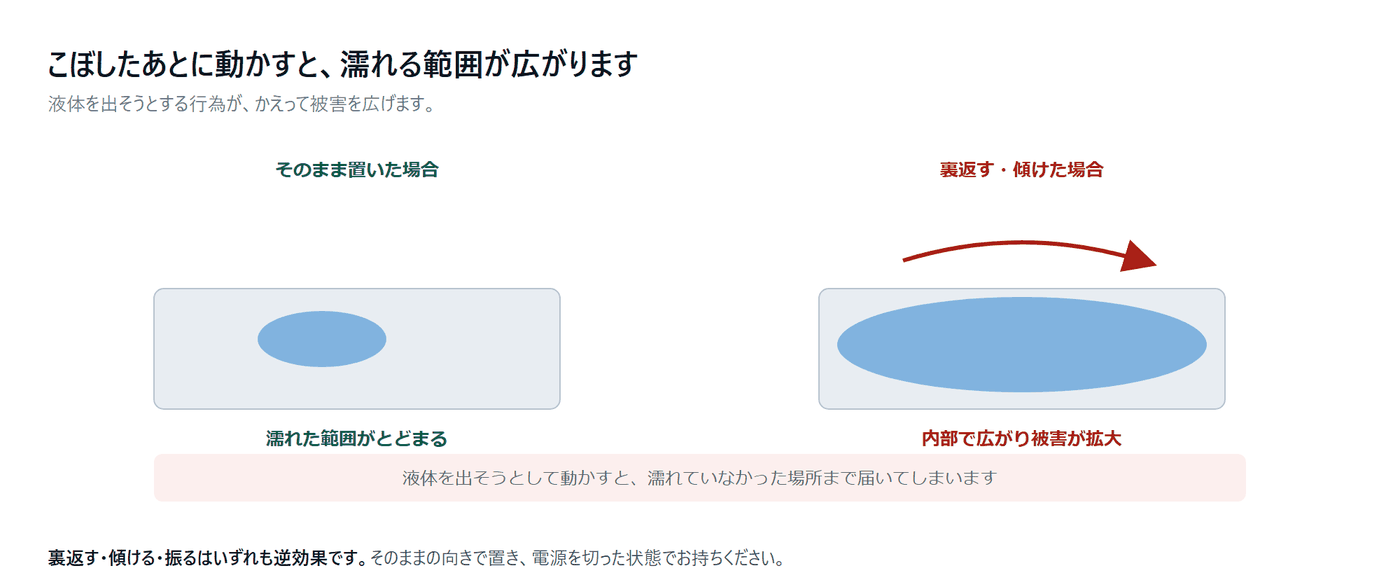
- 裏返す・傾ける・振る — 液体を出そうとすると、かえって内部に広がります
- ドライヤーで乾かす — 熱で部品や筐体が変形します
- 「乾けば直る」と数日置く — 乾いても腐食は進み続けます
- 動いているから大丈夫と使い続ける — 表面を拭いても内部に浸透していることがほとんどです
よく行われる対処ですが、熱で部品や筐体が変形します。 実際に、水をこぼしたあとドライヤーをかけた MacBook Pro をお預かりしたことがありますが、 キーボードが変形していました。基板の修理に加えてキーボード交換(およそ4万〜5万円)も必要になり、費用が増えます。
こぼした直後は驚いて、なんとか液体を出そうと本体を裏返したり、傾けたり、振ったりしてしまいがちです。 しかしこれをすると内部で液体が広がり、濡れる範囲がかえって拡大します。 当店では「なぜここまで水没範囲が広いのか」という機体を実際に見ていますが、 その多くがこの二次災害です。そのままの向きで置いて、動かさないでください。
スマートフォンでよく言われる方法ですが、基板の内部やチップの下に入り込んだ液体には届きません。 その間にも腐食は進むため、時間を失うだけになります。
2. なぜ「乾けば直る」ではないのか
水そのものより、液体が抜けたあとに残る腐食が問題です。 基板の配線や部品の足が腐食して断線し、あるいはショートして、そこから故障が広がります。
実際に見ている「見えない腐食」
当店で分解して確認すると、次のようなケースが頻繁にあります。
- チップの裏側が腐食している — 表からは何も見えません
- 裏蓋に水没跡があるのに、基板側には見当たらない — 裏蓋の跡から経路を辿って故障箇所に到達したことがあります
- ごく狭い範囲の水濡れだけで電源が入らない — 濡れた量ではなく、どこが濡れたかで決まります
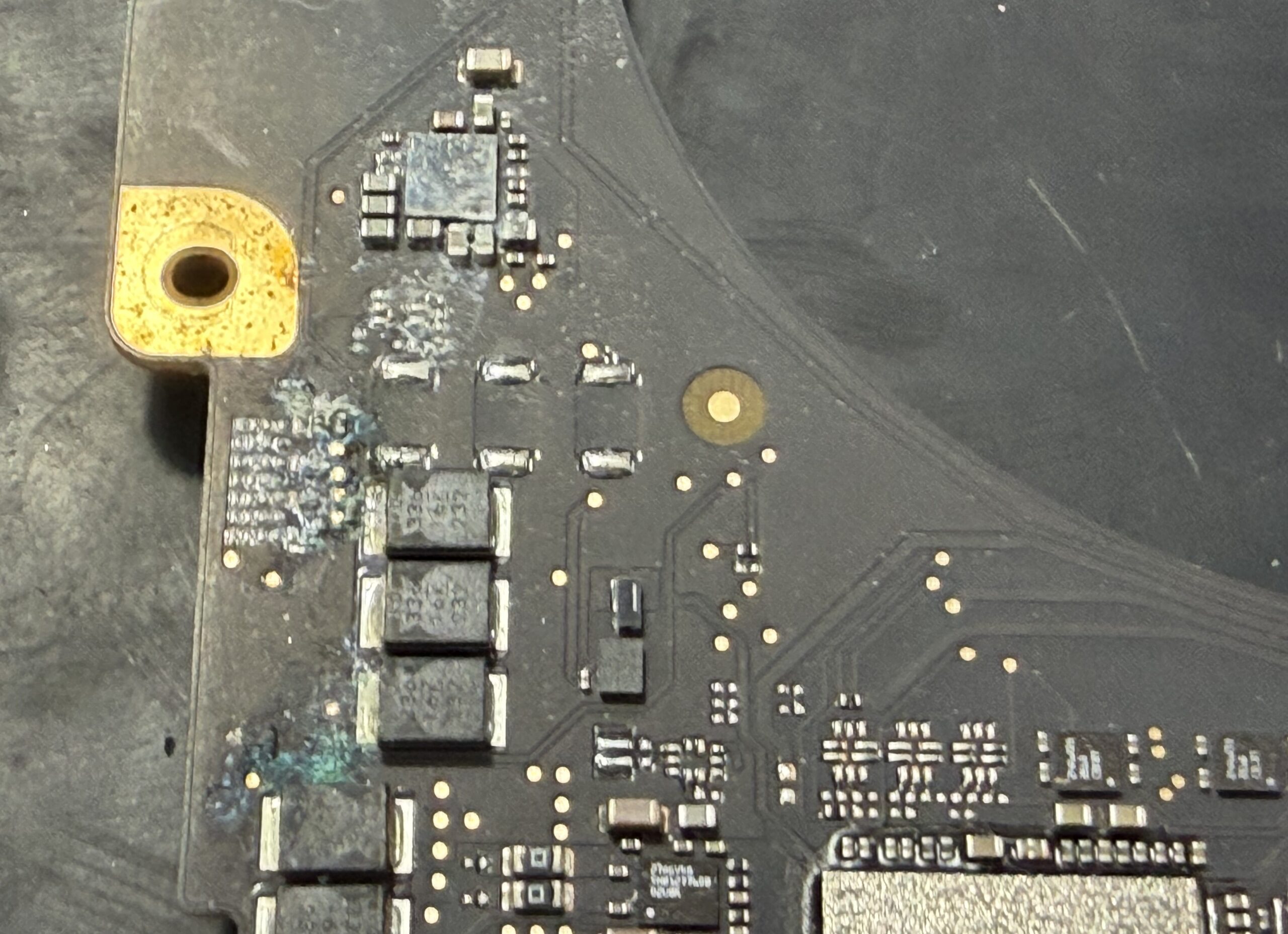
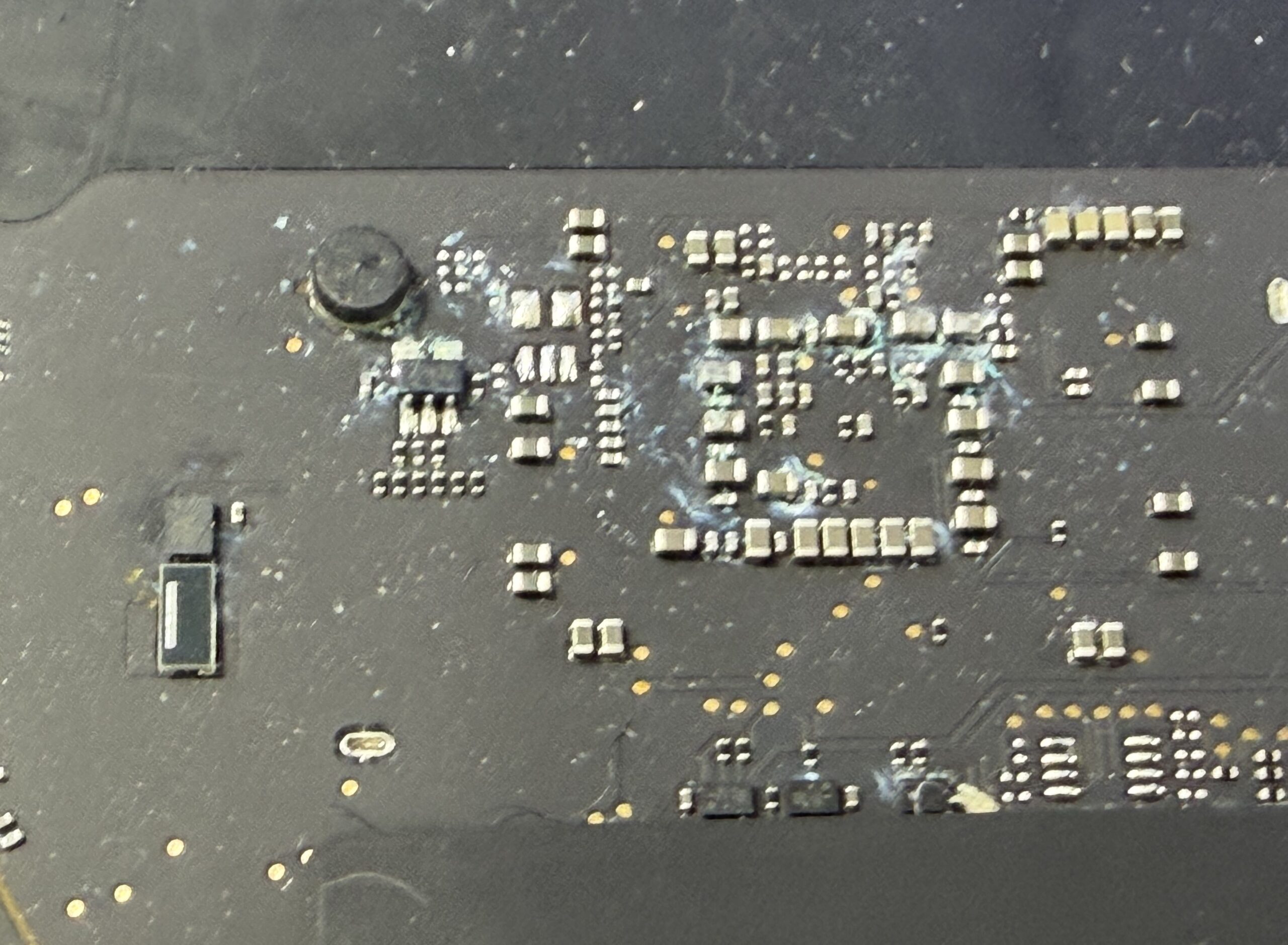
- 腐食は青緑色に見える — 顕微鏡で拡大すると、液体が侵入した跡がはっきり分かります
当店にお持ち込みいただく水没の原因で、いちばん多いのがコーヒーです。 裏蓋を開けるとコーヒーの匂いがすることもあります。 糖分やミルクが入っているぶん、真水より腐食が進みやすい傾向があります。
LCI(液体浸入インジケータ)で判定されます
Apple によると、現行の Mac ノートブックには、製品が液体に接触したかどうかを調べるための液体浸入インジケータ(LCI)が付いています。 当店で分解したときも、液体が入った機体では基板などの LCI が赤く変色しているのを確認しています。 赤くなっていれば、内部まで液体が届いたということです。
Apple は液体による損傷を、Mac の1年限定保証の対象外としています。 Mac の AppleCare プランに加入している場合は、過失や事故による損傷として、所定のサービス料金で修理を受けられます(一部対象外あり)。 加入している方は、先に Apple に相談してください。
3. 正規店と基板修理店の違い
| Apple・正規サービスプロバイダ | 基板修理(当店) | |
|---|---|---|
| 直し方 | 部品(ロジックボードなど)の交換。水没では基板の交換を案内されることがあります | 腐食した部品だけを特定して交換・補修 |
| データ | SSD が基板直付けの機種は、基板を交換するとデータは戻りません | 基板を残すので、データを残したまま直せる場合があります |
| 保証 | 液体による損傷は1年限定保証の対象外。AppleCare プラン加入なら所定のサービス料金で修理 | 修理後180日間(深刻な水濡れ損傷の場合は90日間) |
| 古い機種 | 販売終了から7年以上の「オブソリート製品」は修理を受けられません(Mac ノートのバッテリーを除く) | 古い機種もご相談ください。診断のうえで修理できるかをお伝えします |
Apple の修理で水没が見つかった場合、ロジックボードの交換を案内されることがあります。 2016年以降の多くの MacBook(Touch Bar 付きの MacBook Pro、2018年以降の MacBook Air、Apple シリコン搭載モデルなど)は SSD が基板に直付けのため、基板を替えるとデータも一緒に失われます。
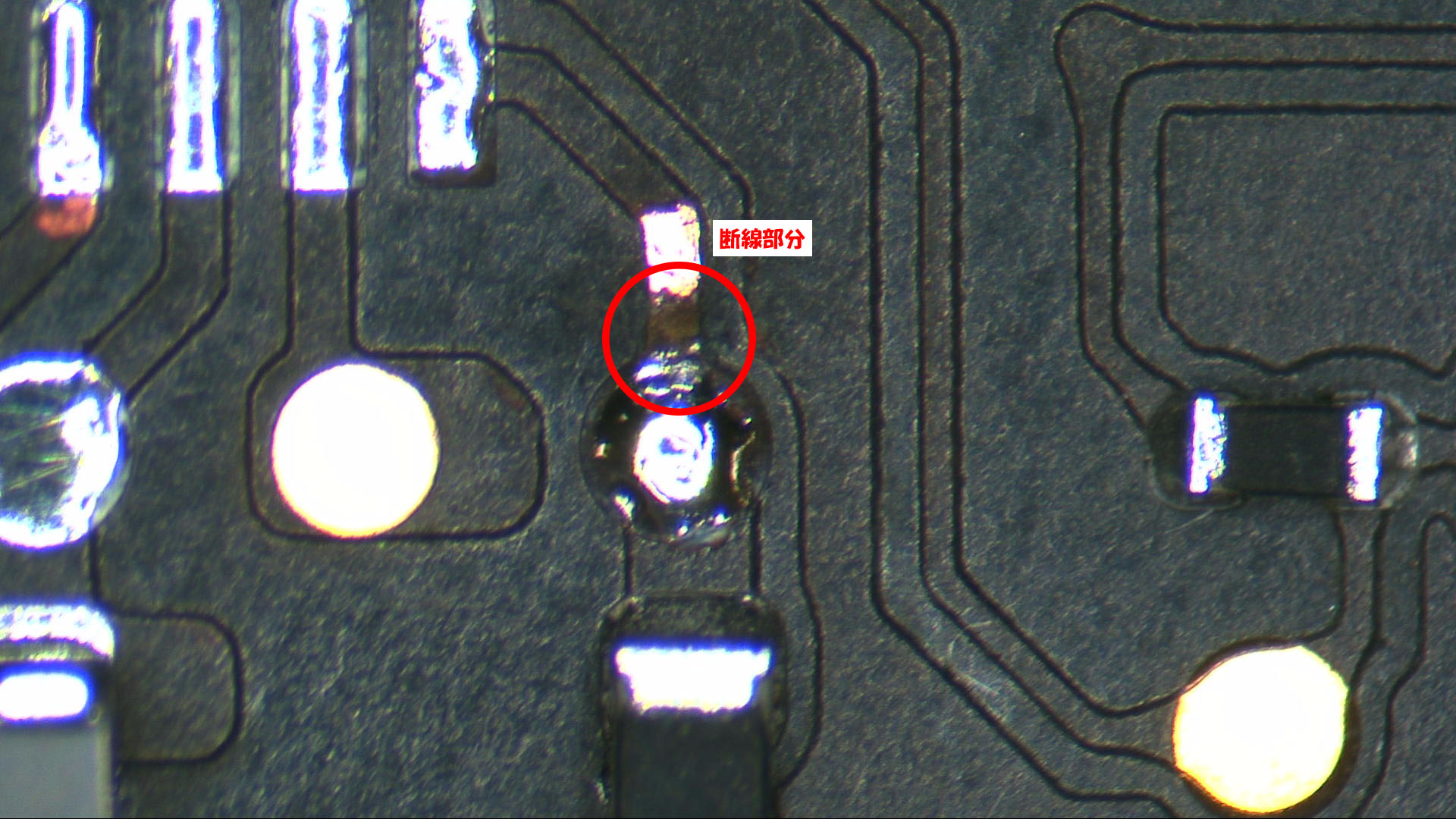
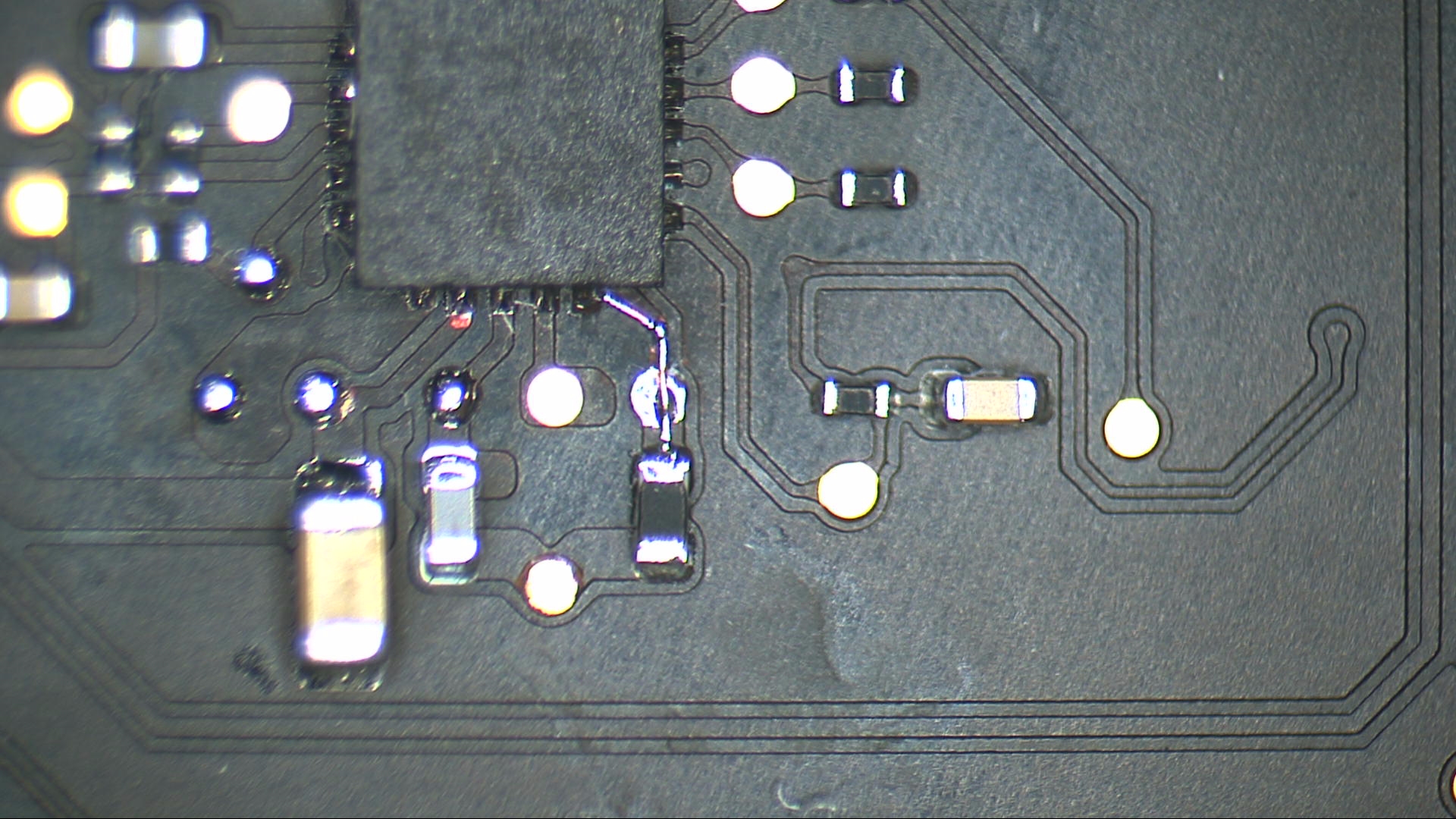
当店は腐食した部品だけを特定して交換・補修します。 基板そのものは残るため、データを残したまま直せる場合があります。 腐食で配線が断線している場合は、ジャンパー線で回路を作り直して復旧させることもあります。
実際に、Apple Store で「基板ごと交換が必要。データの保証はできない」と言われた MacBook Pro 14インチ(M1 Pro)を、データを残したまま復旧した実績があります(修理の記録はこちら)。
4. 当店の水没修理事例15件
実際にお預かりして修理した機体の記録です。写真はすべて実機のものです。
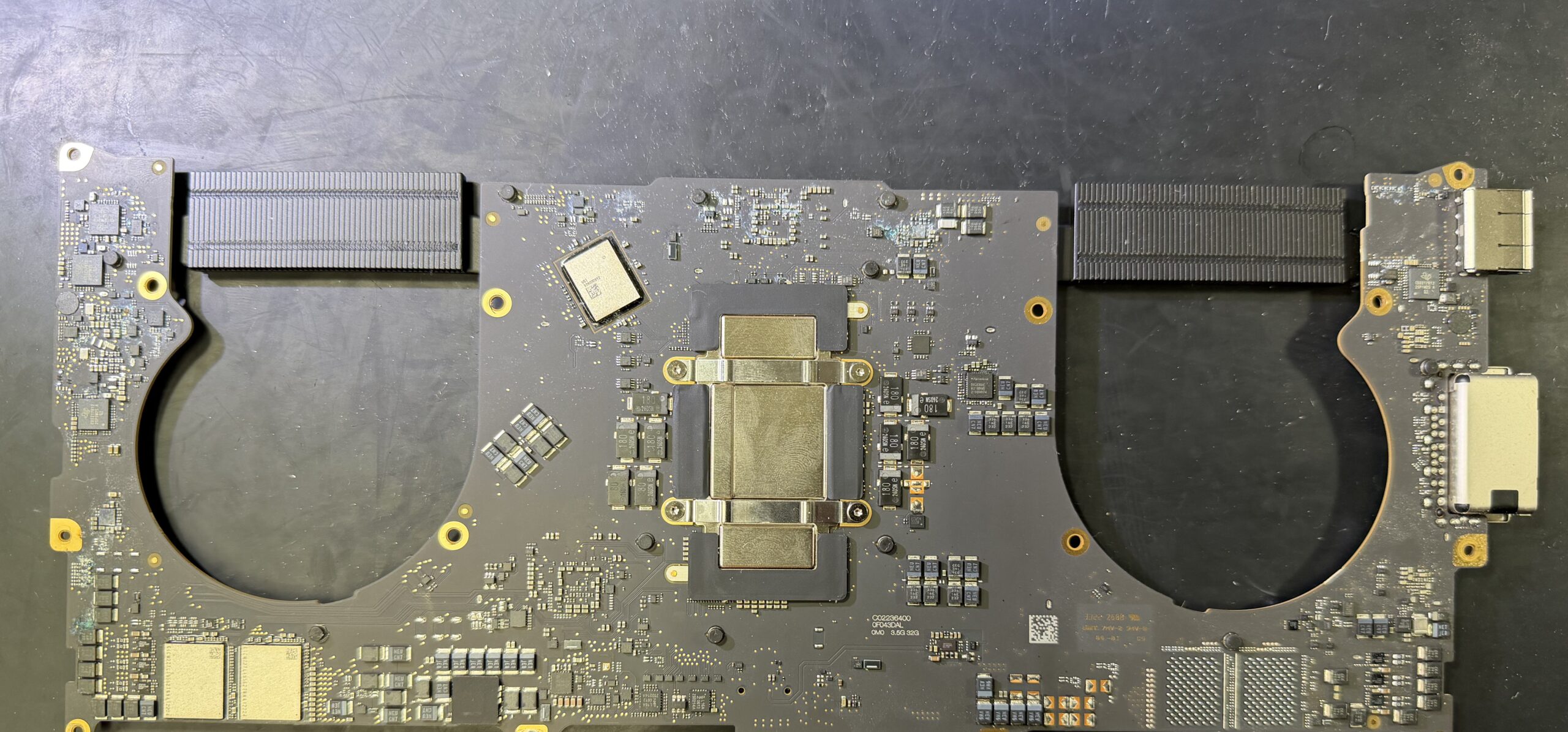
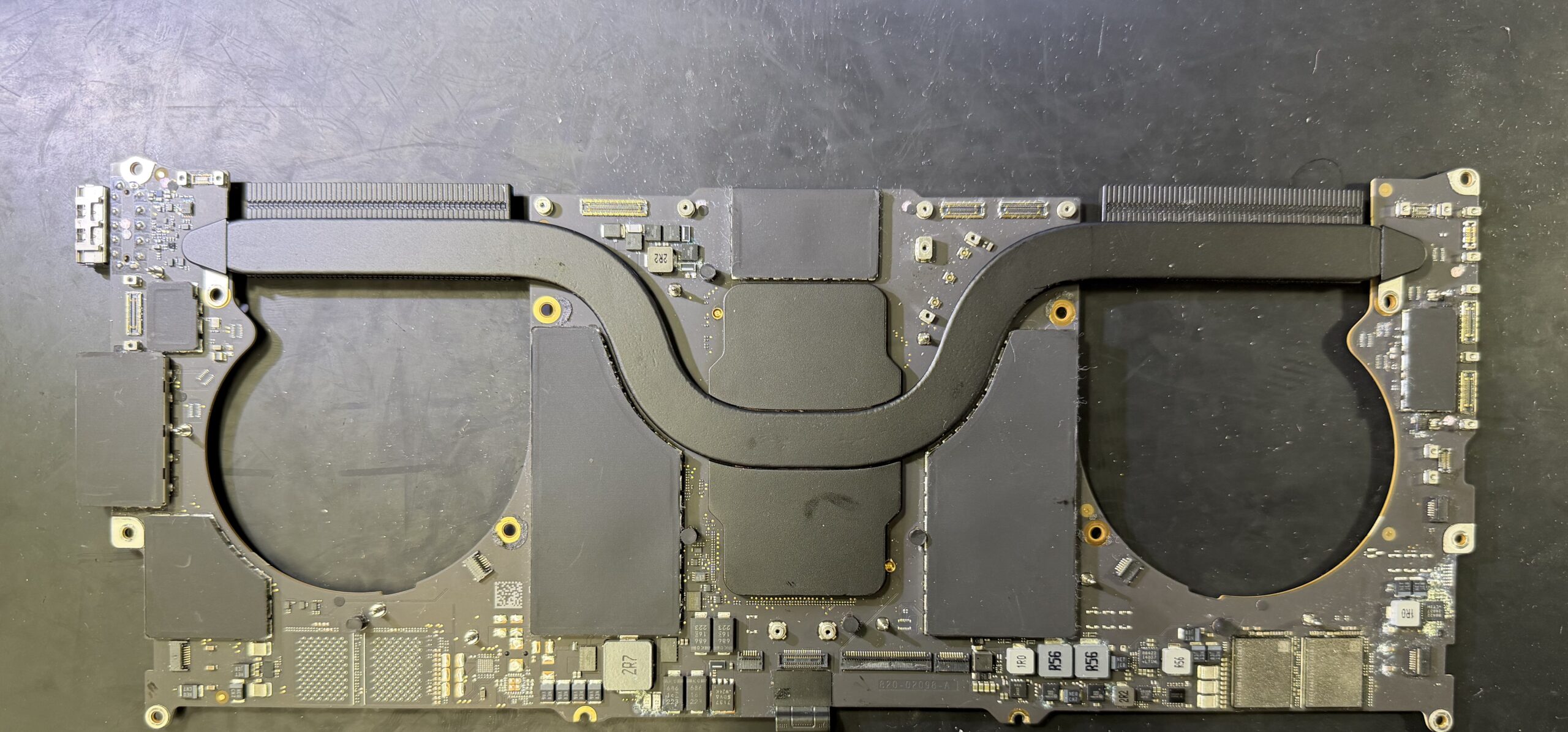
MacBook Pro 14インチ M1 Pro | コーヒーをこぼして電源が入らない → データごと復旧
デスクで作業中にコーヒーをキーボードにこぼされ、すぐ拭き取ったものの翌日には電源が入らず、充電ランプも点かない状態。Apple Store では「基板ごと交換が必要。データの保証はできない」と案内されたとのことでした。分解して顕微鏡で基板を確認すると、コーヒーが侵入した青緑色の腐食がはっきり確認できました。腐食部分を処置して復旧し、データもそのまま残せました。
MacBook Pro Retina 13インチ 2015 | なぜ水没範囲がここまで広がるのか
液体をこぼしたあと、驚いて本体を裏返したり傾けたり振ったりすると、内部で液体が広がって二次災害になります。この機体は水没の範囲が非常に広く、状態が悪化していました。こぼした直後は動かさないでください。
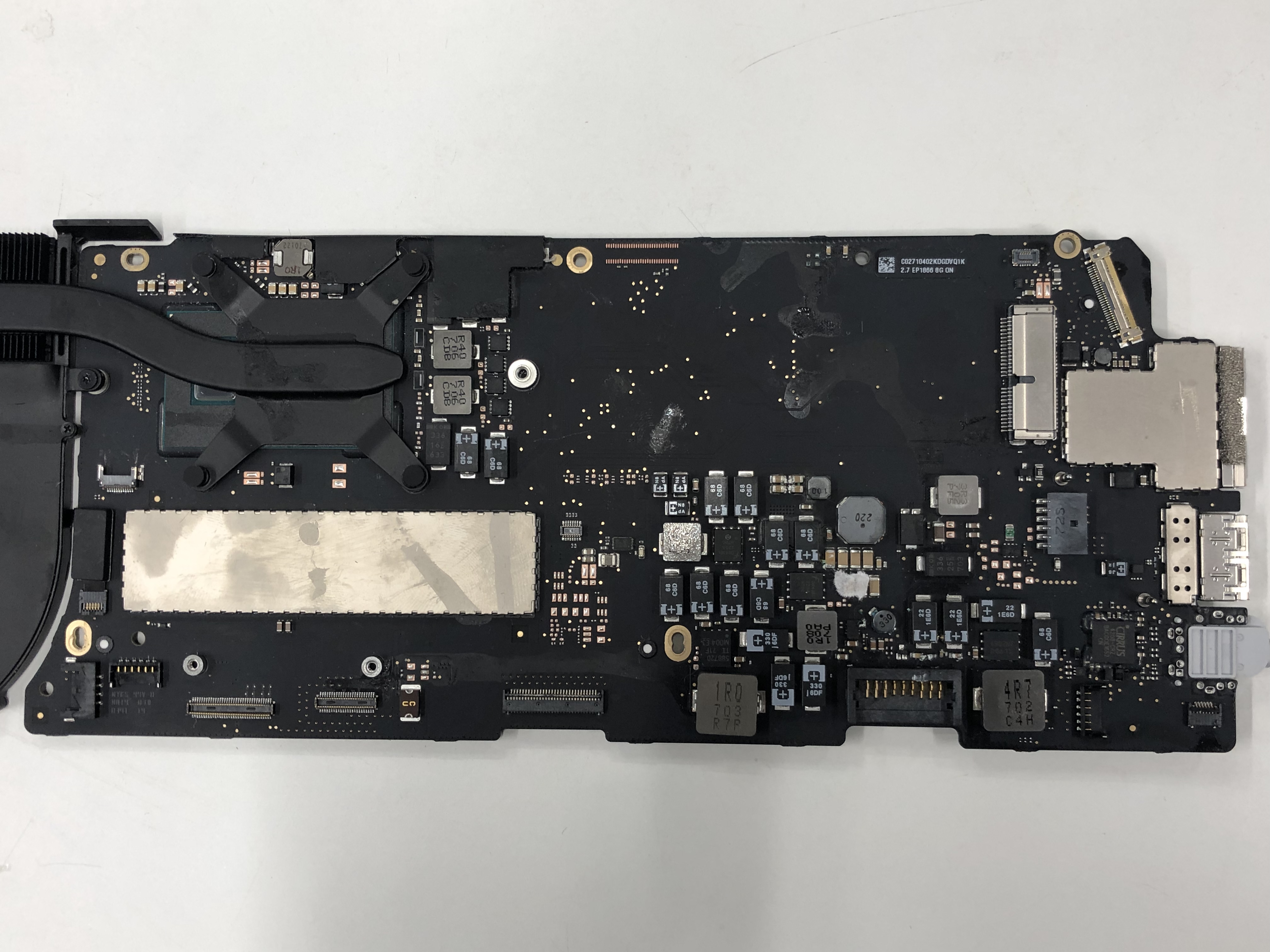

MacBook Pro 13インチ 2015 | コーヒーをこぼして電源が入らない
水没で電源が入らない症状。裏蓋を開けるとコーヒーの匂いがしました。水没の原因で最も多いのがコーヒーです。水没箇所がほんの少しでも電源は入らなくなります。表面だけ拭いて動いていても、内部まで浸透していることがほとんどなので、こぼした時点での診断をおすすめします。
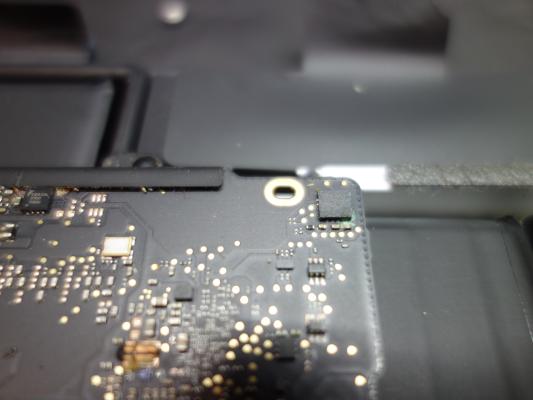

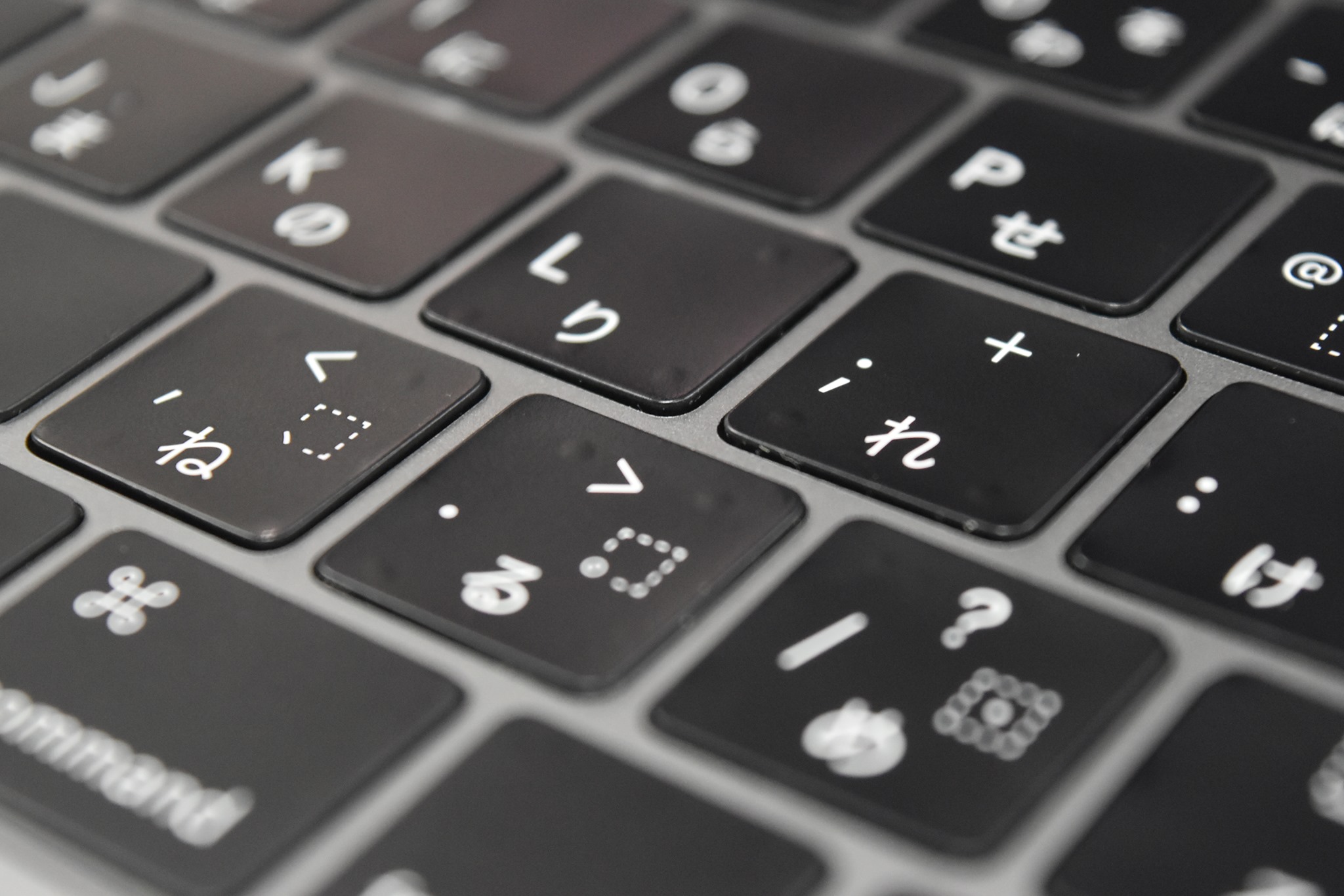
MacBook Pro 15インチ 2017 | 水没後にドライヤーをかけてキーボードが変形
水をこぼしたあとドライヤーをかけられたとのことで、キーボードが変形している箇所がありました。基板を清掃し、腐食している部品とキーボードを交換して起動を確認。ドライヤーの熱は部品や筐体を変形させるため、使わないでください。

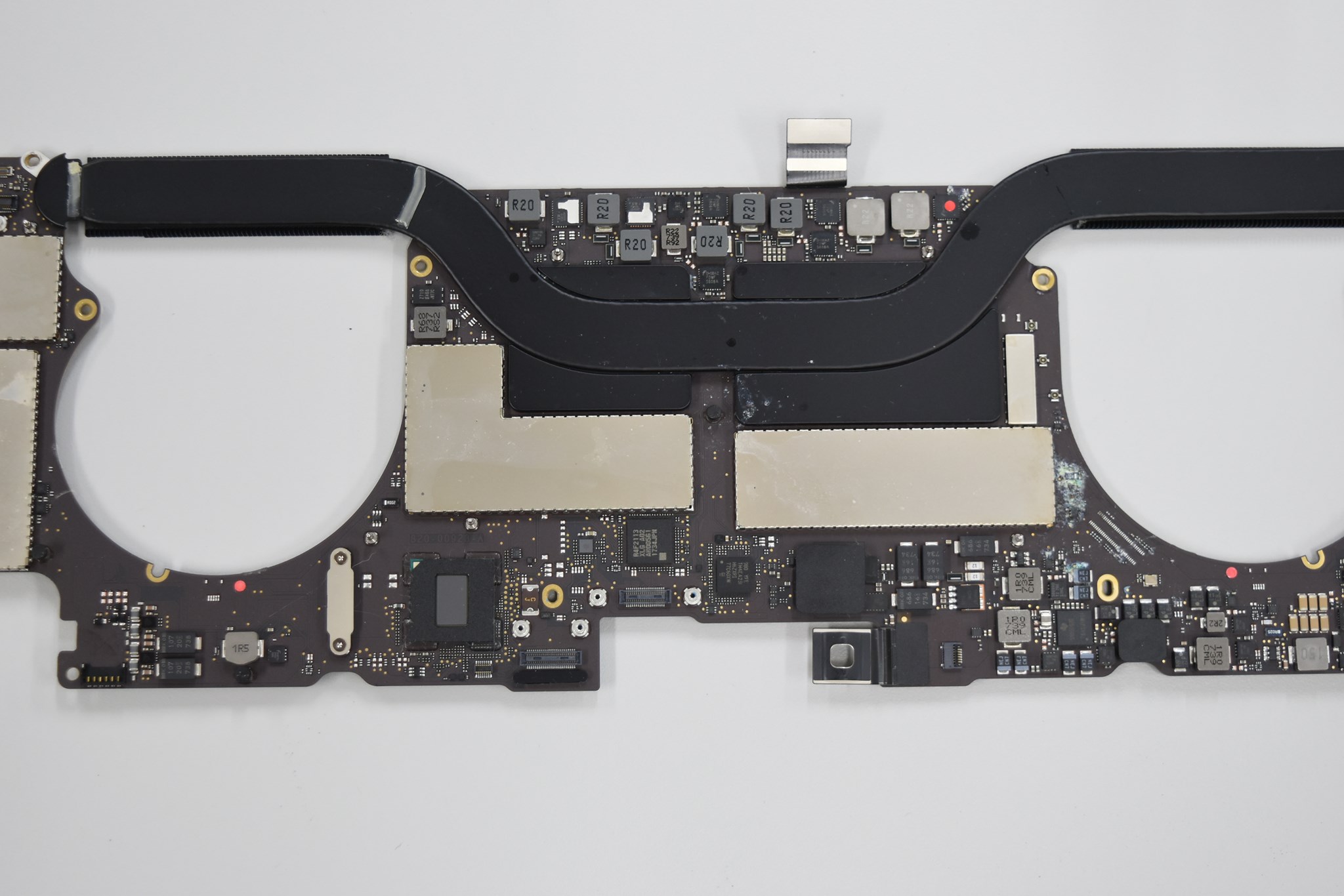
MacBook Pro 15インチ 2016 | 目視で見えない腐食とホコリ
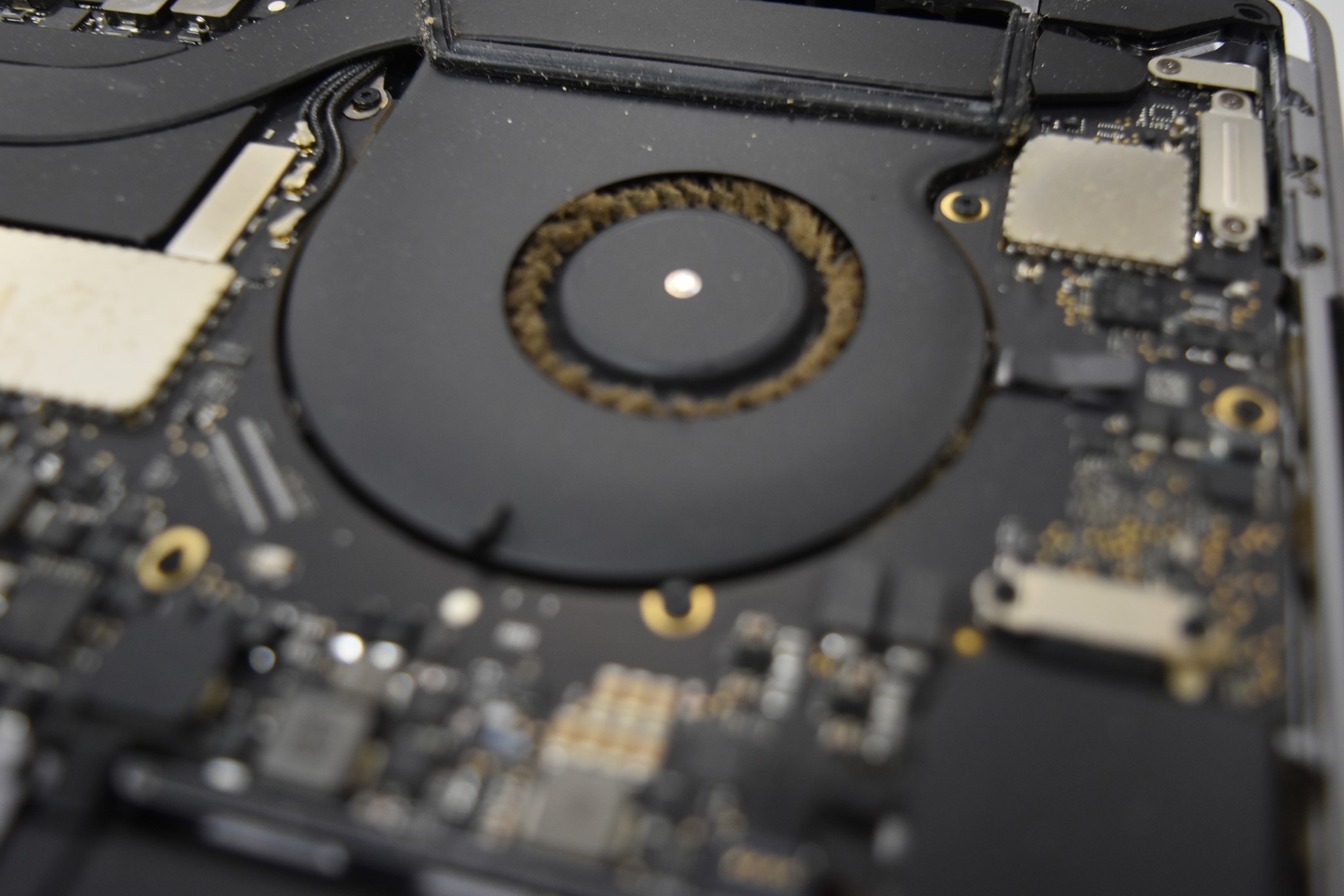
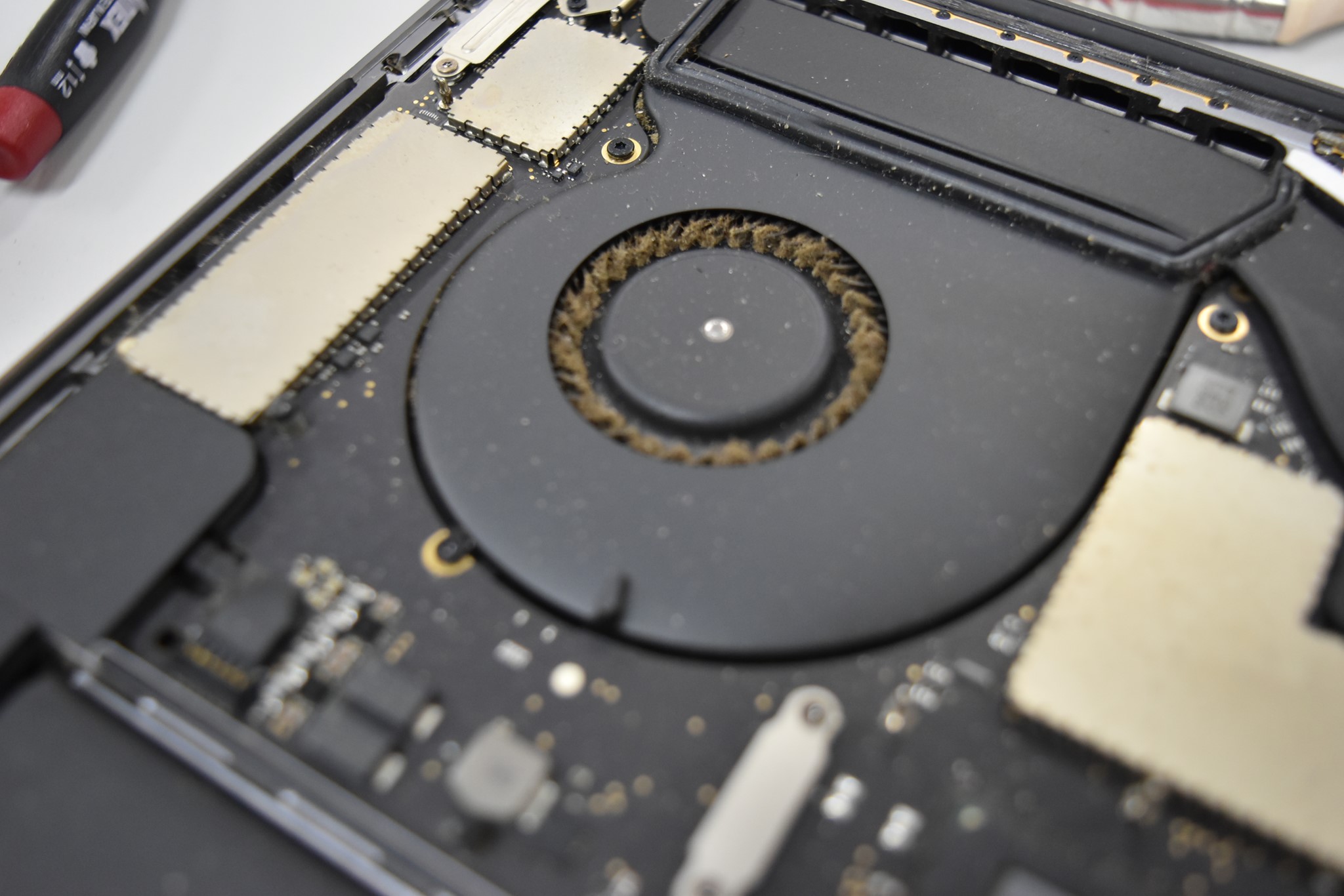
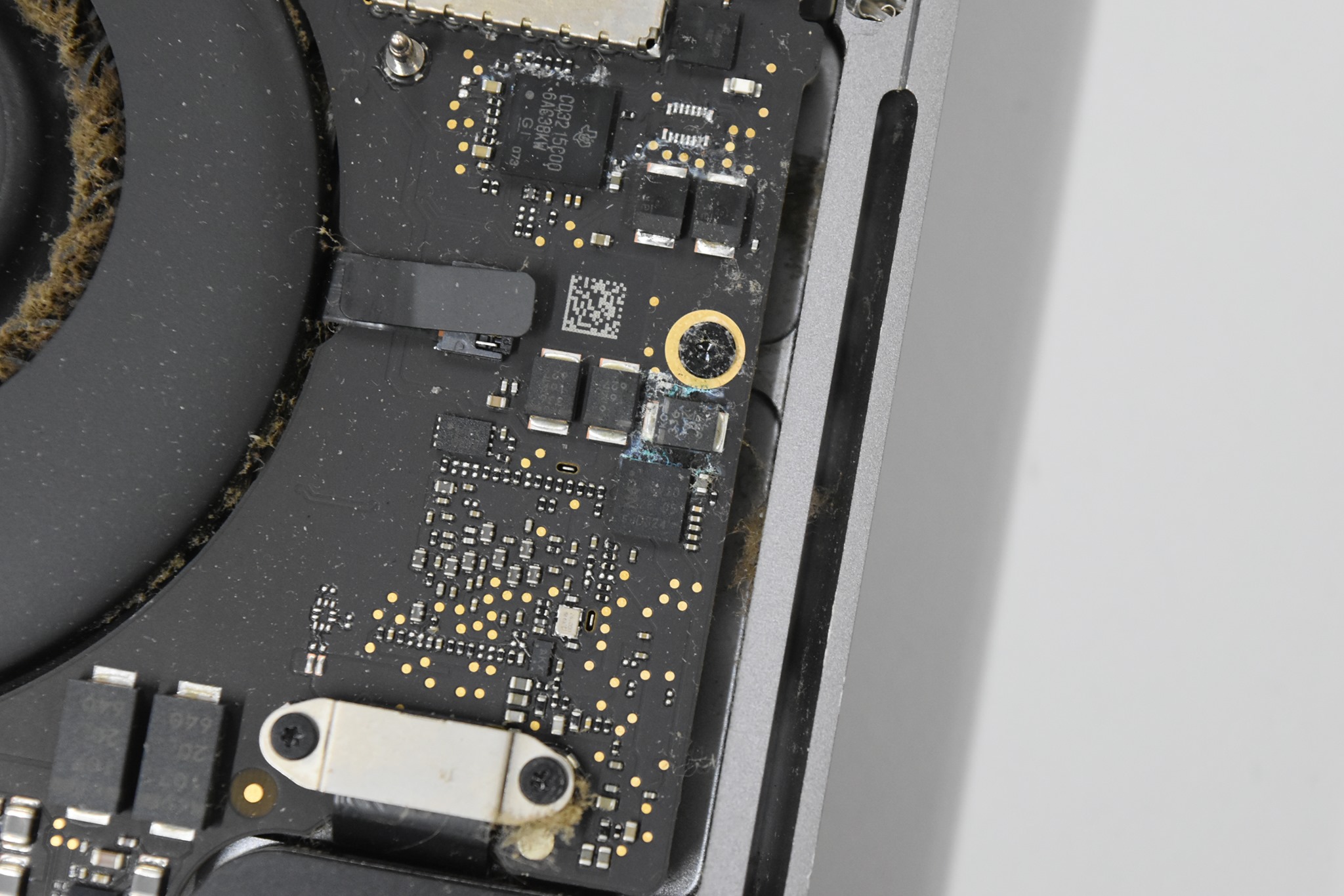
水濡れによる電源不良。今回は濡れた箇所が目視できましたが、チップの裏側が濡れていることも多々あります。その部分がショートしていたため、コンデンサなどを交換しました。あわせて内部のホコリがかなり多く、大事に使われていてもここまで溜まります。定期的なクリーニングをおすすめします。

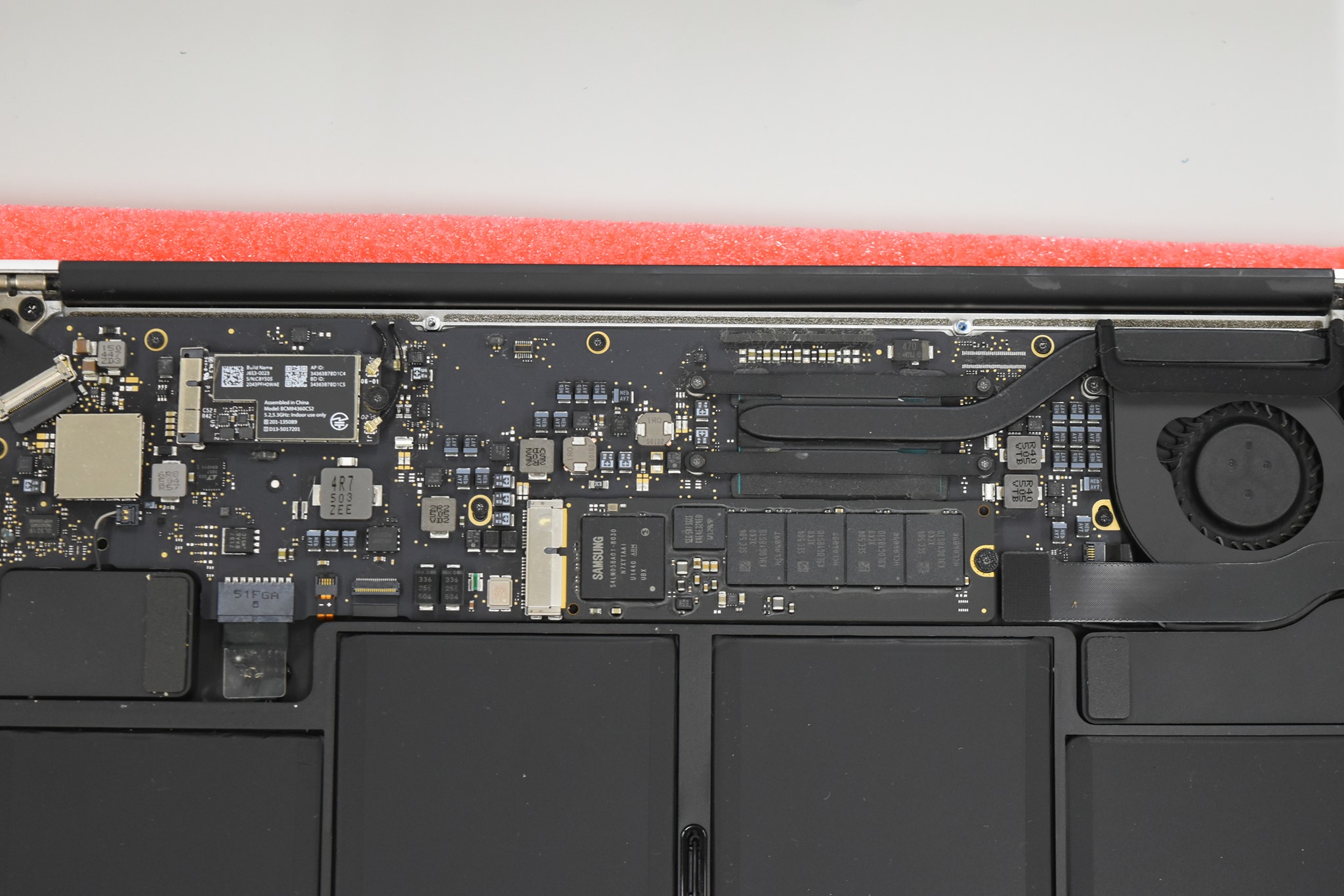
MacBook Air 13インチ 2015 | 裏蓋の水没跡から故障箇所を特定
電源が入らない症状。裏蓋を開けて内部を見たときは水没らしい跡が見当たりませんでしたが、裏蓋のほうにしっかり水没跡がありました。そこから経路を辿っていき、故障箇所に到達しました。

MacBook Air 11インチ | LCI(液体侵入インジケーター)が赤く変色
Mac や iPhone の基板には、水に濡れると赤く変色する LCI というシールが貼られています。この機体もはっきり赤くなっていました。ICチップ・コンデンサ・抵抗を交換して起動を確認しています。
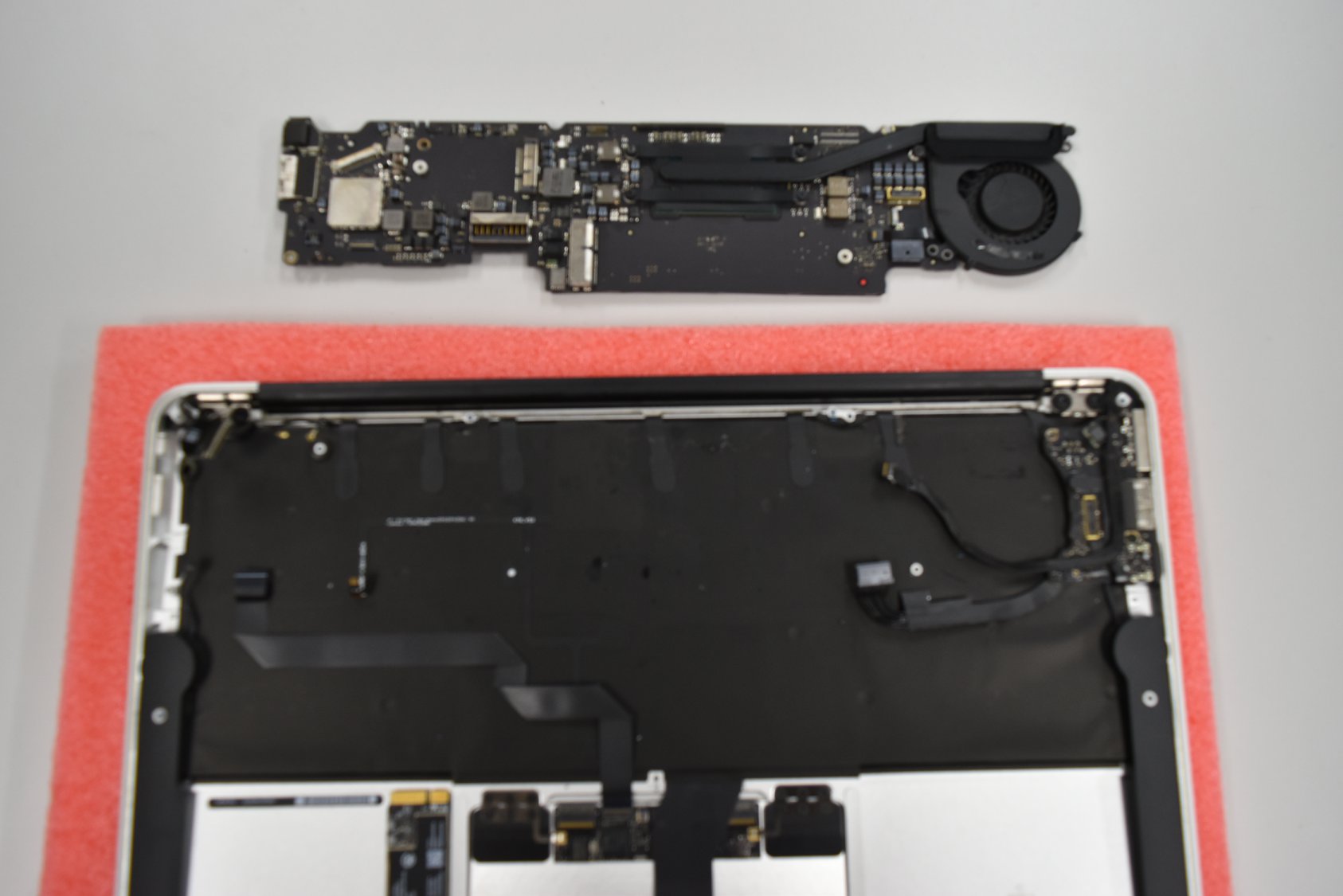

MacBook Pro 13インチ 2017 | USB-C を認識しない・充電できない
水没で電源が入らない状態。水没箇所が基板の裏表に何か所もあったため、一つずつ清掃し、IC・コンデンサ・抵抗を数か所交換。USB-C の認識と充電ができるようになりました。

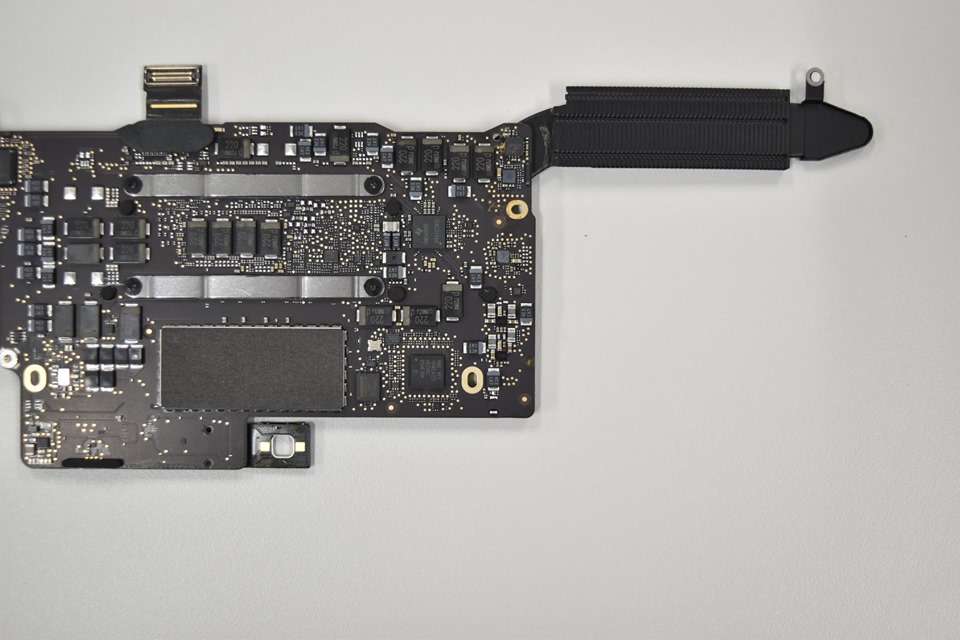
MacBook Air 2018 | USB-C が 5V のまま 20V に上がらない
水没で数か所腐食していたため清掃しましたが電源が入らず。USB-C を採用した Mac は 5V が入力されたあと内部回路を通り、信号を受けて 20V に切り替わります。この機体は 5V のままで 20V にならず、テスターで回路を追ってショート箇所を特定しました。

MacBook Air 2018(A1932)| 水没後に音が出なくなった
水没後、音が出なくなった機体です。原因はイヤホンジャックの水没によるショートでした。イヤホンジャックのコンデンサなどを処置して復旧しています。

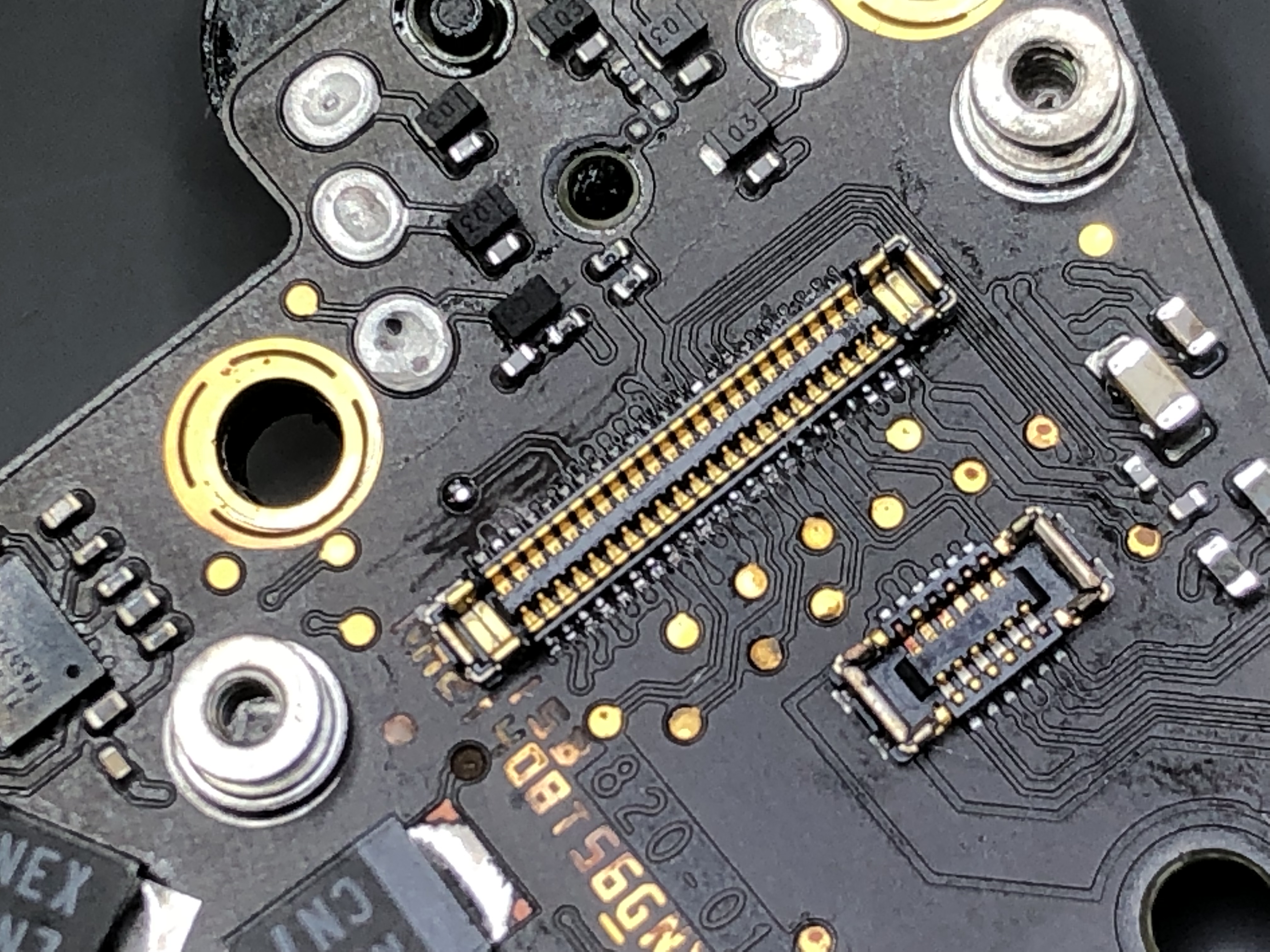
MacBook Air 2015 | 充電ランプが点かない
充電ランプも点かない状態。裏蓋を開けた時点で水没痕があったため、分解して基板単体にし、腐食している部分を一つずつ探しました。充電ランプが点かない原因は電源系のICにありました。
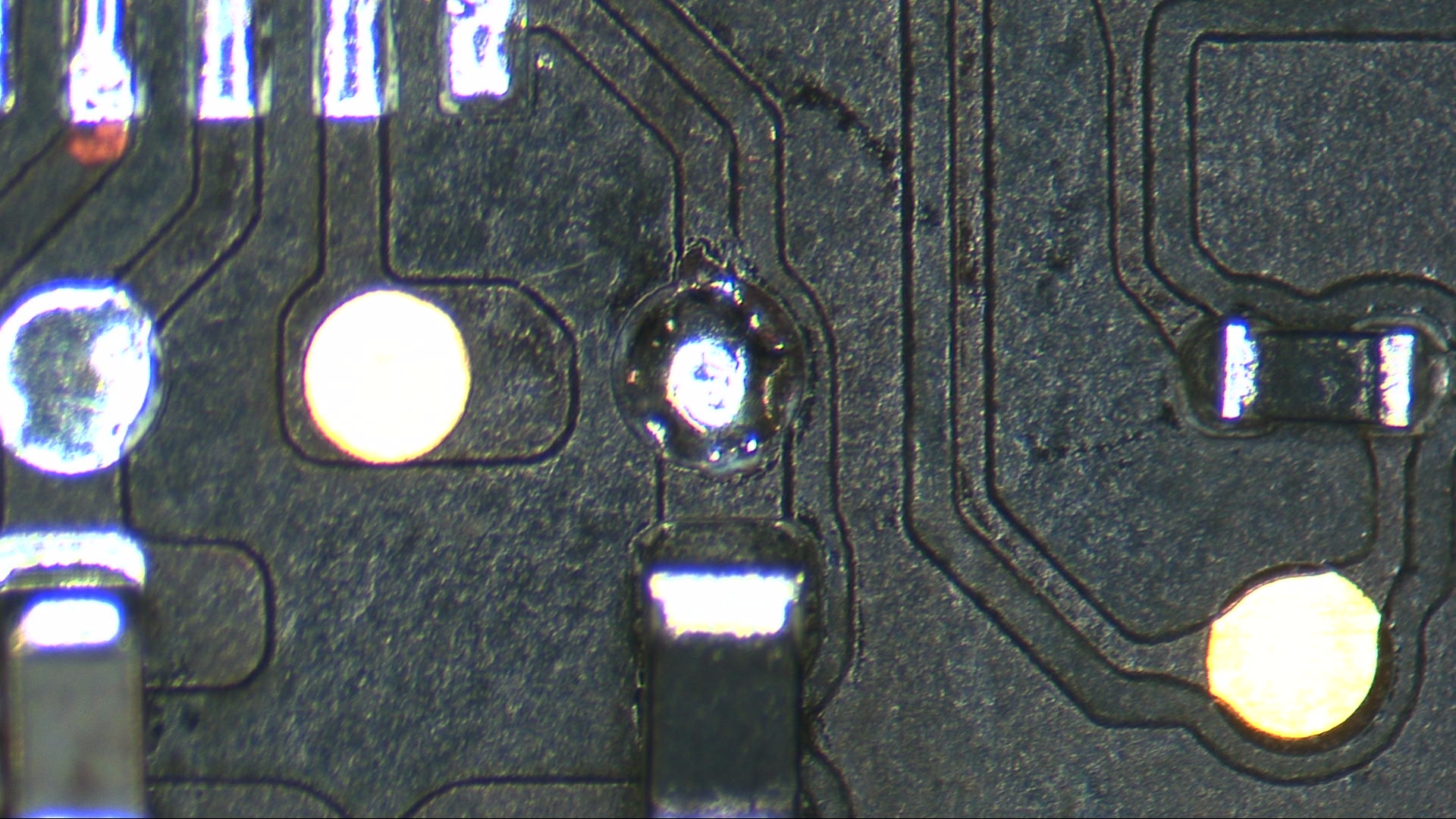
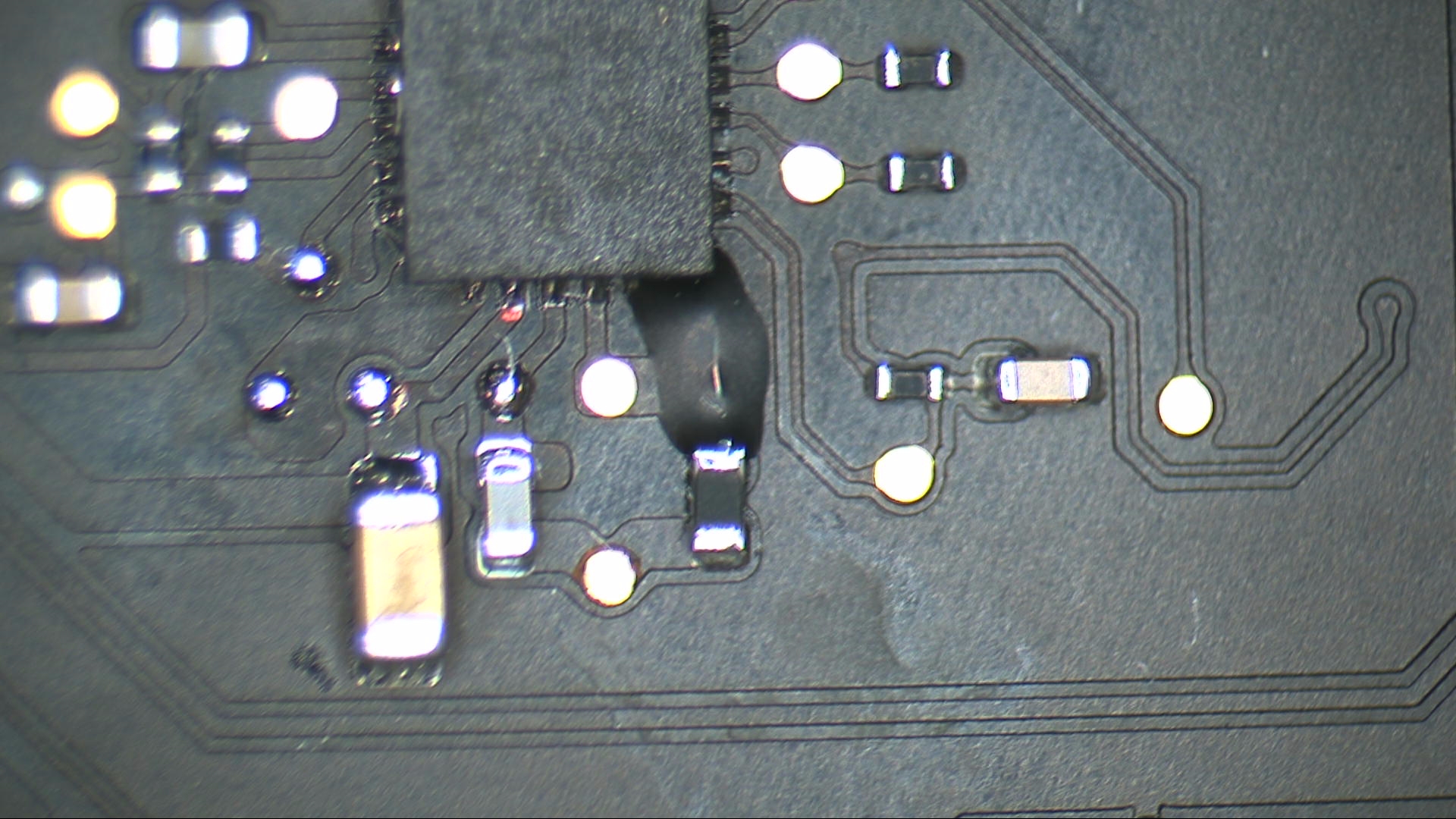
MacBook Air | 複数箇所の水濡れ(清掃だけで終わらせない理由)
複数箇所が水濡れした機体の検証です。水没修理は腐食を取って終わりにはできません。清掃するだけで動く場合もありますが、再発するリスクが残ります。腐食した部品は交換まで行うのが確実です。
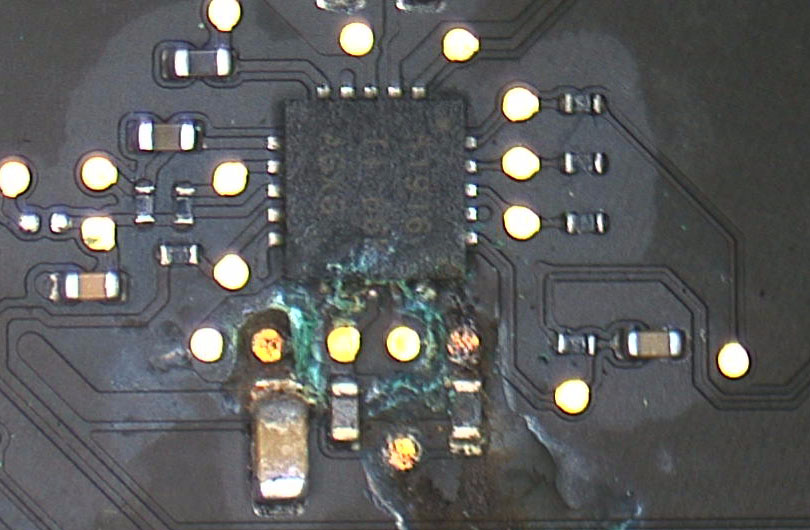
MacBook Pro Retina 15インチ 2015 | 水濡れから CPU のショートへ
水濡れでお預かりし、CPU の電源IC がショートしていました。ICを交換しましたがCPUに電流が供給されず、抵抗を測ったところ CPU 自体もショートしていることが判明。お客様のご希望でCPUを交換しました。
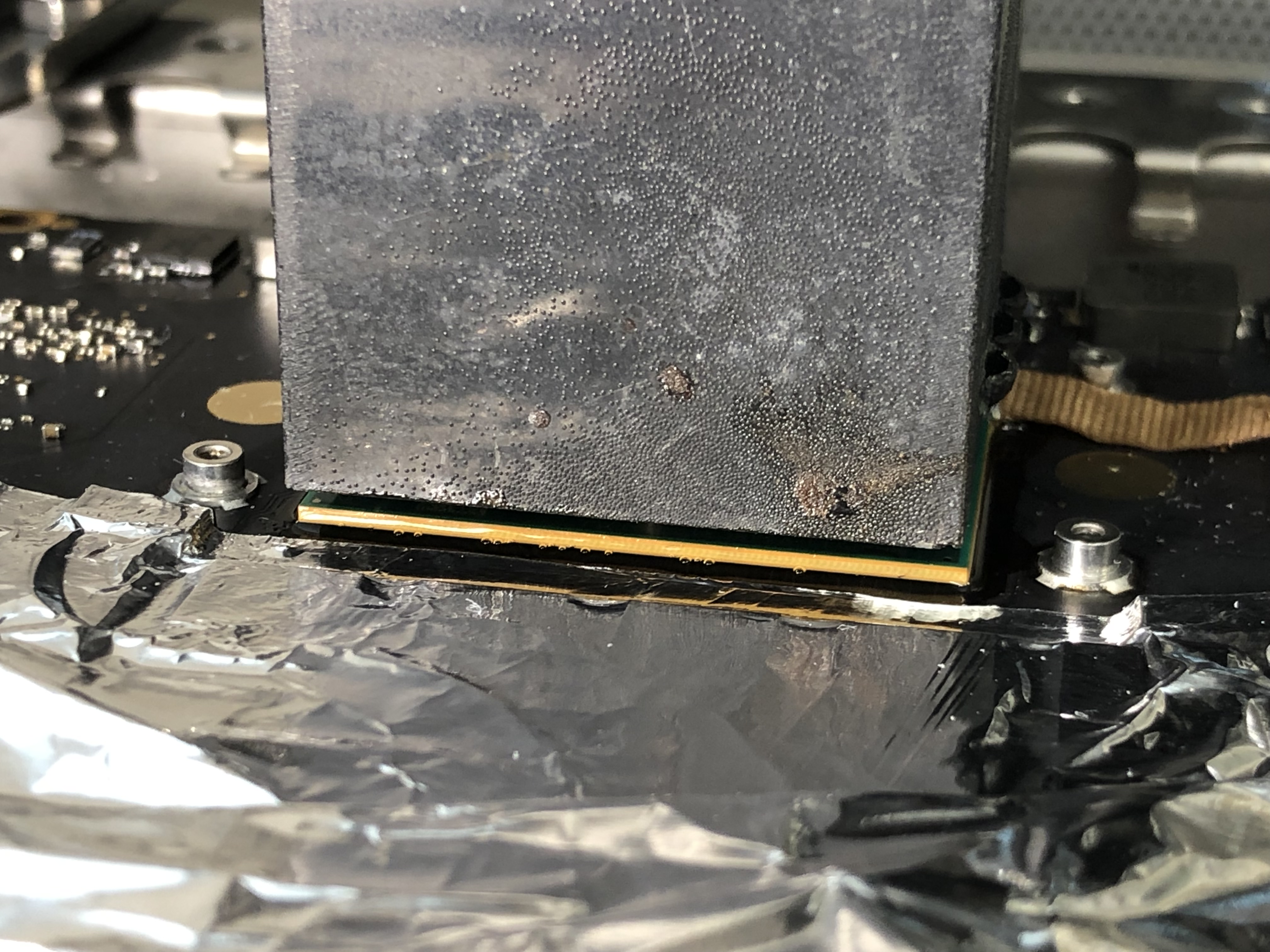

MacBook Air | キーボードから水をこぼした(診断の進め方)
キーボードから水をこぼされた機体。水没で電源が入らないため、まず分解し、緑青(りょくしょう)が出ている箇所がないかを目視で確認します。そのうえで基板だけの状態にして、どの部分に問題があるかを追い込んでいきます。
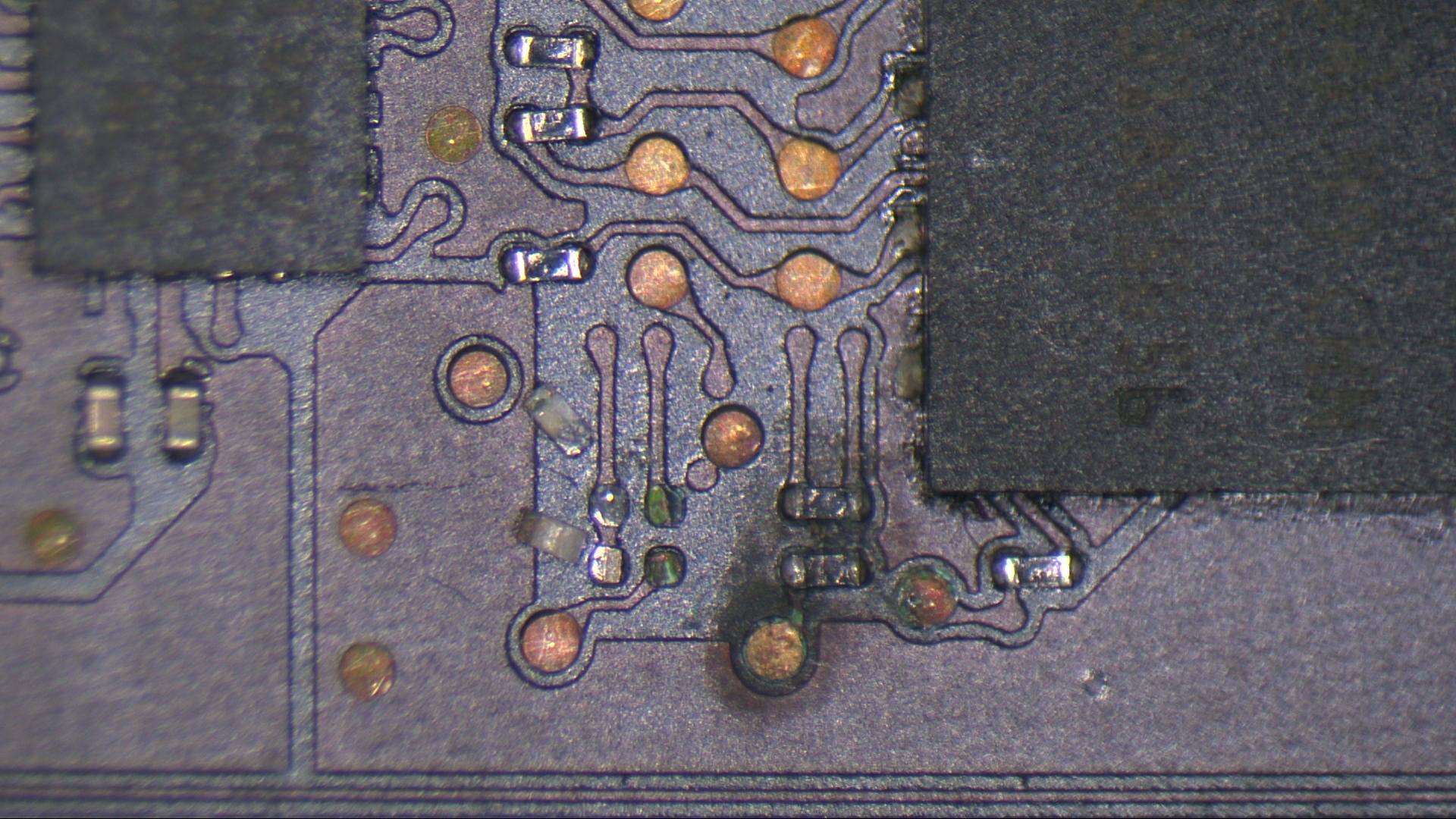

MacBook Air | 水没した基板を、データを残したまま修理
水没すると正規店では基板ごと交換され、高額になるうえデータも失われます。当店は水没した基板そのものを修理するため、データを残したまま復旧できる可能性があります。

5. 修理費用
水没した MacBook は、分解して状態を確かめる水没診断(6,600円)のあと、ロジックボード修理として承ります。金額はすべて税込です。
| 内容 | 対象 | 料金(税込) |
|---|---|---|
| 水没診断(分解含む) | MacBook 各機種 | 6,600円 |
| ロジックボード修理 | MacBook・MacBook Air・MacBook Pro(2020年までのモデル) | 55,000円〜77,000円 |
| ロジックボード修理 | MacBook Air・MacBook Pro(2021年以降のモデル) | 77,000円〜110,000円 |
| ロジックボード修理 | iMac・Mac mini | 55,000円〜 |
※2026年10月時点の料金表の金額です。液体損傷が激しい場合は追加費用が発生することがあります。 キーボードの交換も必要な場合はおよそ4万〜5万円(ロジックボードや液晶を外す機種はこれより高くなることがあります)、トラックパッドの交換も必要な場合はおよそ2万〜3万円(ケーブルも交換する場合は+1万円ほど)が加わります。金額はあくまで目安で、実機を見てどこまで交換が必要かを確かめてから正式な金額をお伝えします。 水没診断の費用は、元に戻せなかった場合や、お見積りを聞いて修理をやめた場合もかかります(返送料もお客様のご負担です)。
修理後180日間の保証つきです。ただし深刻な水濡れ損傷の場合は90日間となります。 同じ箇所が再故障した場合は再修理で対応します。
ロジックボード単体(基板のみ)の修理受付、および修理業者様からのご依頼は承っておりません。 また他社で修理を試みた形跡がある場合は、工程が複雑になるため追加費用が発生することがあります。
よくある質問
MacBook に水をこぼしたら、まず何をすればいいですか?
すぐに電源を切り、充電ケーブルを抜いてください。そのままの向きで置き、表面に見えている水分だけをそっと拭き取ります。通電せずに修理店へお持ちください。動くか確認しようとして電源を入れるのが最も多い失敗です。また液体を出そうとして裏返したり傾けたり振ったりすると、内部で液体が広がって濡れる範囲が拡大するため避けてください。
ドライヤーで乾かしてもいいですか?
やめてください。熱で部品や筐体が変形します。実際にドライヤーをかけた MacBook Pro でキーボードが変形していた事例があり、基板修理に加えてキーボード交換も必要になりました。米びつに入れる方法も、基板内部やチップの下の液体には届かないため効果がありません。
拭いたら動いています。修理は必要ですか?
診断をおすすめします。表面を拭いても内部に液体が浸透していることがほとんどで、その時点で動いていても腐食は進行し続けます。後日いきなり電源が入らなくなるケースが多く、動いているうちに診断を受けたほうが安く早く済みます。
水没するとデータは消えてしまいますか?
SSD が基板に直付けの MacBook は、基板を交換するとデータも戻りません。基板修理は腐食した部品だけを交換するため、データを残したまま直せる場合があります。Apple Store で「基板ごと交換・データの保証はできない」と言われた機体を、データを残したまま復旧した実績があります。
基板に貼ってある赤いシールは何ですか?
LCI(液体浸入インジケータ)です。Apple によると、現行の Mac ノートブックには、液体に接触したかどうかを調べるための LCI が付いています。当店で見る LCI は、液体が入ると赤く変色しています。なお Apple は、液体による損傷を Mac の1年限定保証の対象外としています。
水没修理の費用はいくらですか?
水没診断(分解含む)が6,600円、修理はロジックボード修理として、2020年までの MacBook が55,000円〜77,000円、2021年以降の MacBook Air・MacBook Pro が77,000円〜110,000円です(税込・2026年10月時点の料金表)。液体損傷が激しい場合は追加費用が発生することがあります。
水をこぼしてしまったら、通電せずにご相談ください
水没は時間との勝負です。放置すれば腐食が進み、救えたはずのデータまで失われます。 「もう手遅れかもしれない」という状態でも、まずはご連絡ください。 Apple で「修理不可」「基板交換」と言われた機体もご相談いただけます。
こぼした液体の種類・いつこぼしたか・現在の症状を、フォームか LINE でお知らせください。 修理の流れと診断についてご案内します。全国から宅配で、熊本県内はお持ち込みでも承ります。
Aide Repairs&Parts(エイド)
Mac・Windows パソコン・Surface の修理/データ復旧/パーツ販売
- 所在地
- 〒862-0909 熊本県熊本市中央区湖東1-1-65
- 営業時間
- 月〜土 10:00〜17:00(祝日も営業)
- 定休日
- 日曜
- 電話
- 096-200-5000
- 店舗のご案内
- 熊本のパソコン修理(店舗・料金・持ち込み)