2020/02/21
MacBook Proのメモリ交換・増設はできる?オンボードでも8GB→16GBにできます
MacBook Air 修理 MacBook Pro 修理 メモリー増設 リワーク作業
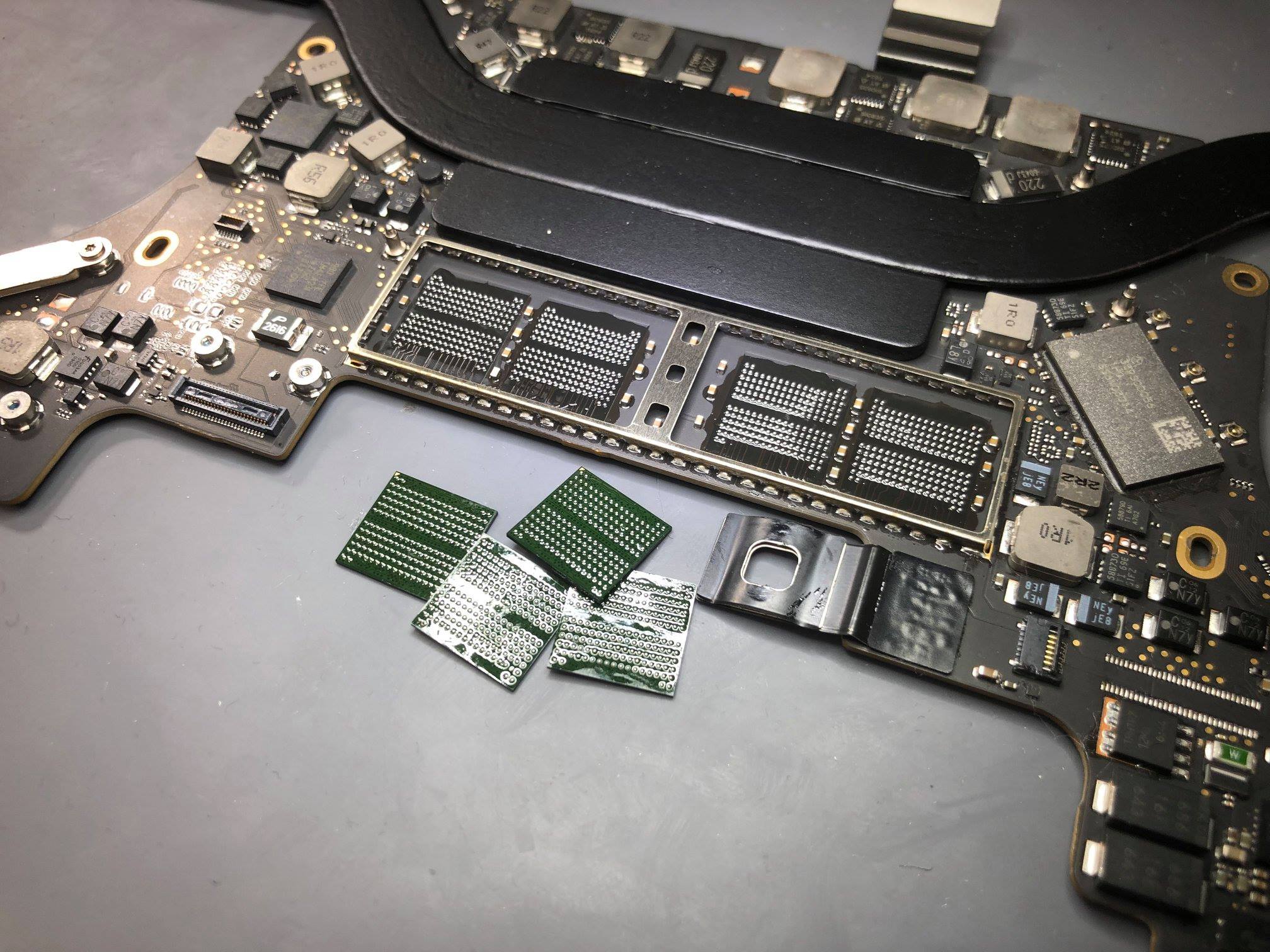
「MacBook Pro はメモリがオンボードだから交換できない」——これは一般論としては正しく、事実としては違います。 基板に直付けされたメモリICチップそのものを載せ替える方法があり、当店では 8GB → 16GB への増設に対応しています。
MacBook Pro のメモリ交換・増設はできるの?
できます。2016年以降の MacBook Pro はメモリが基板に直接はんだ付けされた「オンボード」仕様で、 スロットに挿すタイプの交換はできません。しかしメモリICチップ自体を大容量のものに載せ替えることで、 購入後でも容量を増やせます。
8GBモデルを16GBにできますか?
できます。MacBook Pro 13インチ 2016・2017 などで、8GB から 16GB へ増設した実績があります (実例)。Mac は 2016年ごろから 8GB が標準で、購入時のオプションでしか 16GB を選べませんでした。 そのとき選ばなかった方でも、後から変更できます。
メモリチップを買ってきて自分で交換すれば安く済みますか?
できません。ここが最も誤解されている点です。 メモリチップを載せ替えただけでは動作しません。 メーカー・容量・クロック数に依存するため、基板上のシステムも併せて変更しないと認識しません。 仕組みの詳細
1. なぜ「MacBook Proはメモリ交換できない」と言われるのか
薄型化のため、Apple はメモリを基板に直接実装する設計を採用しました。これがオンボードメモリーです。 かつてのノートPCのようにスロットへモジュールを挿す構造ではないため、 購入後に容量を変更できないと案内されます。
オンボードなのは MacBook Pro だけではありません。 MacBook Air・MacBook Pro Retina・iMac・Mac mini の多くのモデルも同じ構造です。 使われているメモリは LPDDR3 などの低消費電力タイプで、基板に直付けされています。
はんだ付けされているだけなので、基板修理の設備と技術があればチップの載せ替えは可能です。 できる店が非常に少ないため「できない」という情報が広まっている、というのが実情です。
2. オンボードメモリー交換の仕組み
作業は大きく分けて次の手順です。3つめを知らずに失敗する例が多いので、そこが要点です。
- 基板からメモリICチップを取り外す
リワーク装置やヒーターガンで加熱し、既存のメモリチップを基板から外します。周囲の部品を傷めない温度管理が必要です。 - 大容量のメモリICチップを実装する
取り外した位置に、容量の大きいチップを正確に載せてはんだ付けします。 - 基板上のシステムを変更する
ここが最重要です。チップを交換しただけでは動作しません。メーカー・容量・クロック数に依存するため、基板が持つ構成情報を新しいチップに合わせて変更しないと認識されません。 - 認識と動作を確認する
OS上で容量が正しく認識されるか、負荷をかけても安定するかを確認して完了です。
通販でメモリICチップだけを入手して載せ替える方法が語られることがありますが、 手順3を行わないと容量は認識されません。 また加熱によって周辺のICや基板を破損すると、メモリ増設どころか起動しなくなります。
3. 対応している機種
| 機種 | 対応 |
|---|---|
| MacBook Pro 13インチ(2016・2017 など) | 対応(実績あり) |
| MacBook Pro 15インチ | 対応 |
| MacBook Pro Retina | 対応 |
| MacBook Air | 対応(MacBook Air のメモリ増設はこちら) |
| iMac | 対応 |
| Mac mini | 要相談 |
Apple シリコン(M1/M2 以降)は「メモリだけの増設」ができません。 メモリが CPU と同じパッケージに統合(ユニファイドメモリ)されているためです。ただし上位構成の SoC ごと交換すれば、結果的に容量を変えることは可能です。その場合は Touch ID とのセット交換、DFU 復元、キーボード配列を揃える必要があります。チップ単位での増設に対応できるのは Intel 世代です。
4. そもそも増設が必要か、自分で確かめる方法
「動作が重い」の原因がメモリ不足とは限りません。ストレージの空き容量不足や、SSD・基板側の不調が原因のこともあります。 依頼する前に、Mac標準の機能で確認できます。
- アクティビティモニタを開く(アプリケーション → ユーティリティ の中)
- 上部の「メモリ」タブを選ぶ
- 画面下部の「メモリプレッシャー」のグラフを見る
- 黄色や赤が続いているならメモリ不足が動作の重さに直結しています。緑のままなら別の原因を疑ってください
実際にご依頼いただいたお客様も、アクティビティモニタで確認すると使用済みメモリが大半を占めている状態でした。 交換後は「こんなに違うものなのか」「最初からアップグレードしておけばよかった」と驚かれています。
5. 実際に交換した事例
写真はすべて実機のものです。
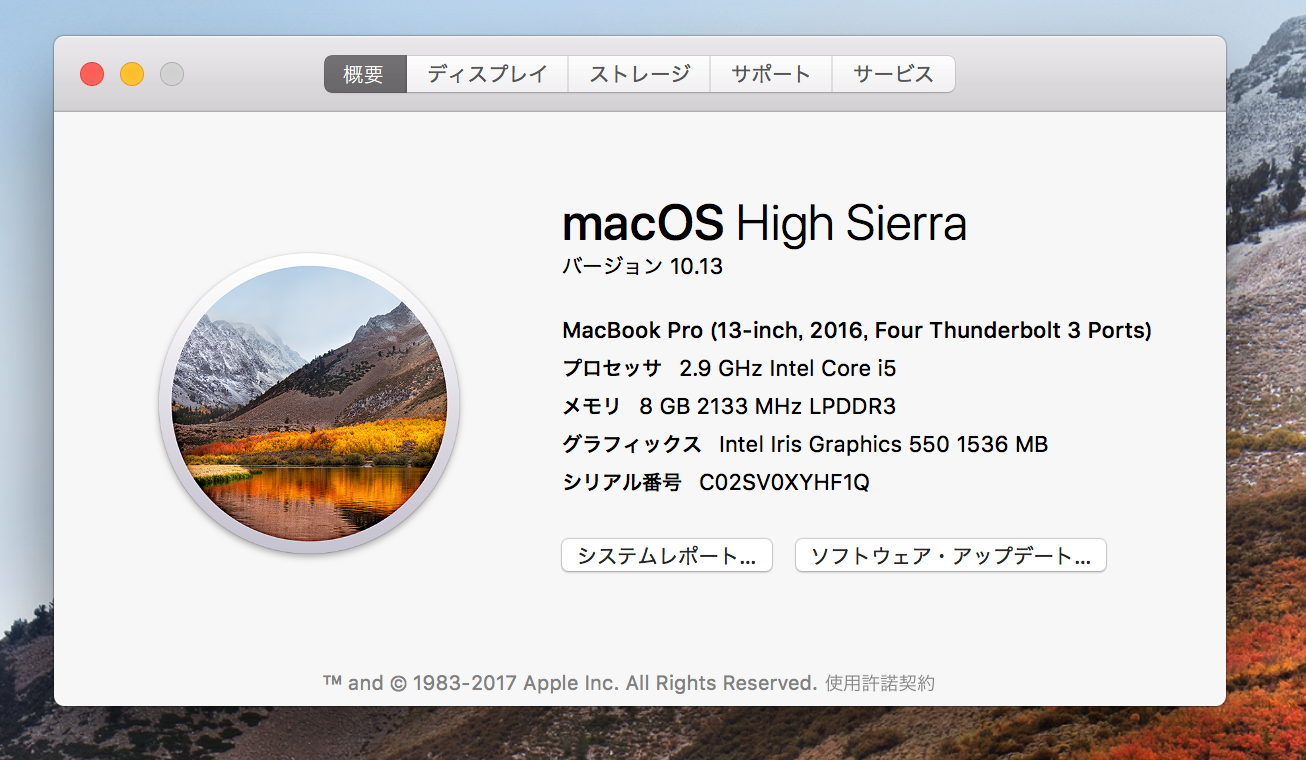
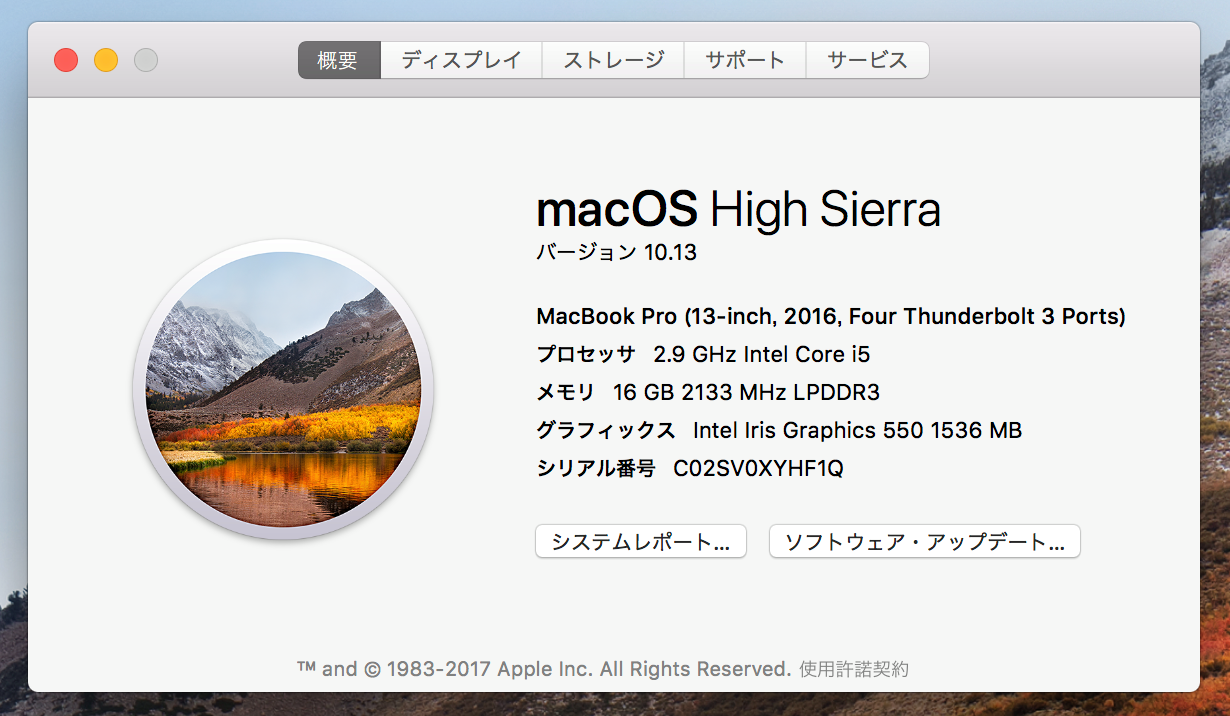
MacBook Pro 13インチ 2016(Touch Barなし)| 8GB → 16GB
「Macの処理速度が遅くなった」とのご依頼でした。アクティビティモニタを確認すると、 使用済みメモリが大半を占めている状態。メモリを 8GB から 16GB へ交換しました。 体感速度の変化に驚かれ、「最初からアップグレードしておけばよかった」と苦笑いされていました。
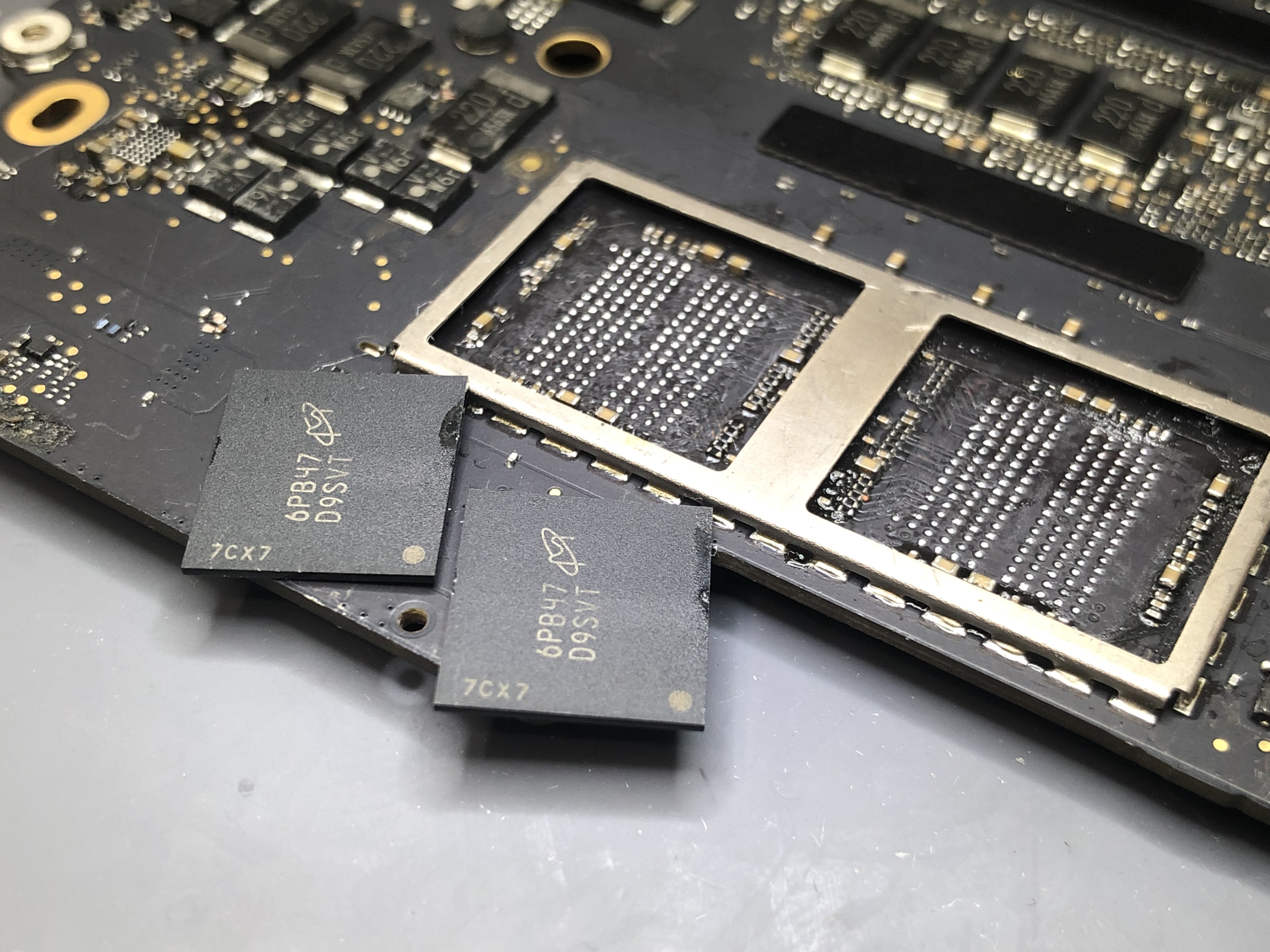
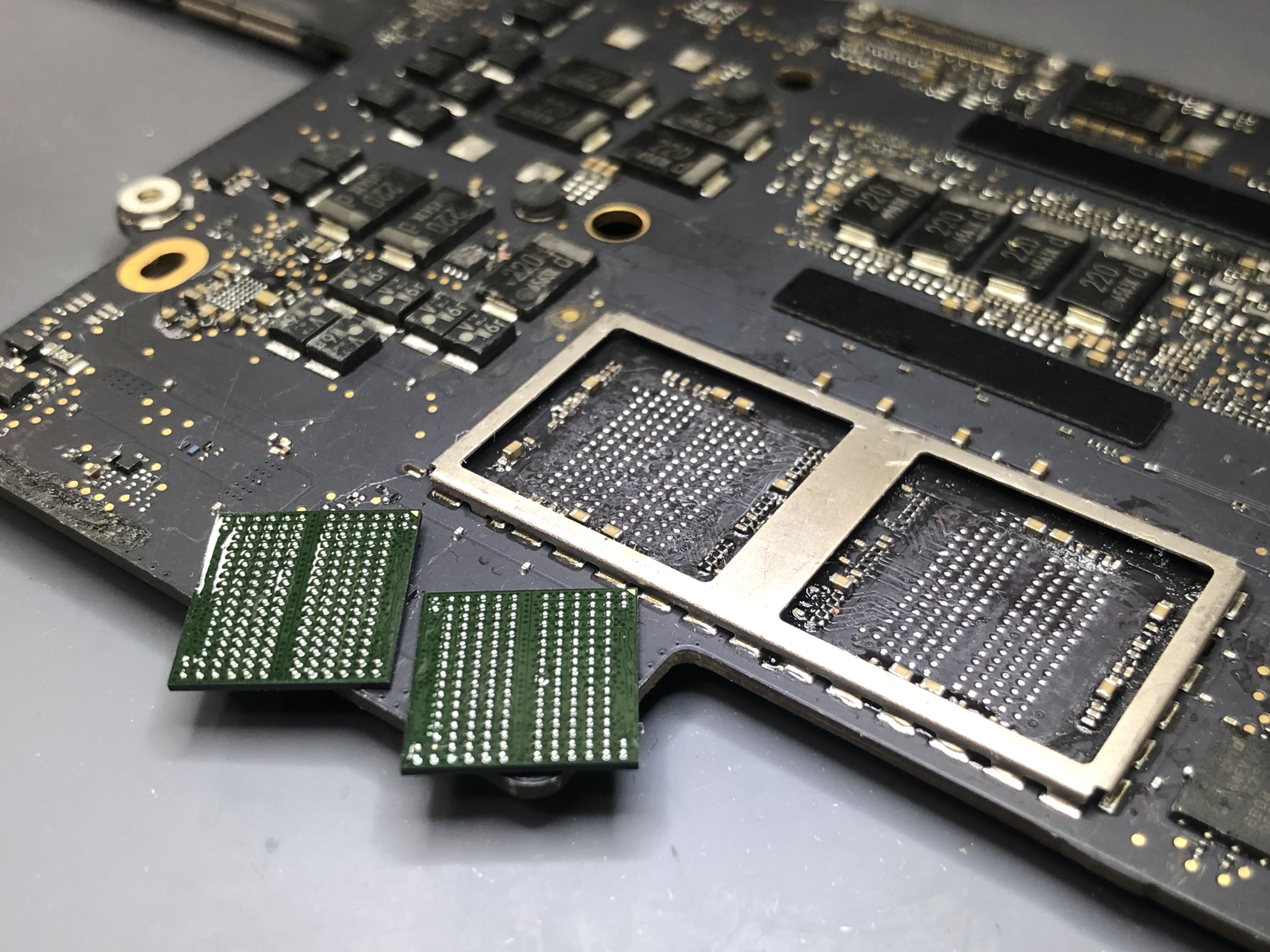
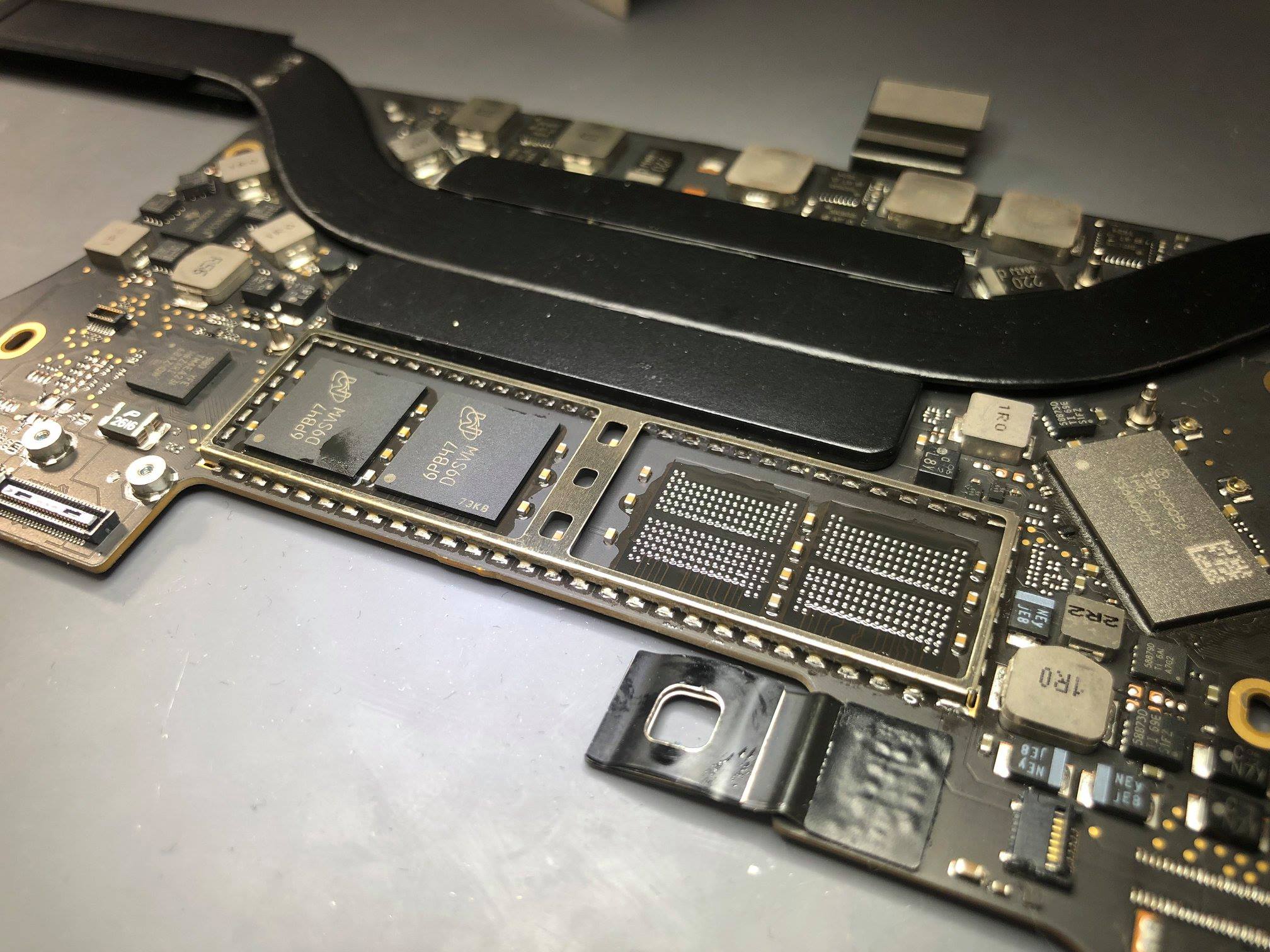
MacBook Pro 13インチ 2016・2017 | メモリICチップ交換の作業
基板上のメモリICチップを直接扱うため、リワーク装置での温度管理が欠かせません。 周辺のICを傷めずにチップだけを外し、正確な位置へ実装したうえで、 基板側のシステムを新しいチップの仕様に合わせて変更します。
6. 依頼前に知っておいてほしいこと
- Apple の正規保証は対象外になります。非正規の改造にあたるため、以後 Apple 正規サービスでの修理を断られる可能性があります。
- 基板を加熱する作業です。当店では慎重に作業しますが、基板の状態によってはリスクがゼロではありません。事前に診断してお伝えします。
- 作業前にデータのバックアップをお願いしています。
- Apple シリコン(M1/M2以降)はメモリ単体の増設ができません。SoC ごとの交換であれば対応できる場合があります。
- 費用はモデルと現在の容量によって変わります。機種と現在のメモリ容量をお知らせのうえお問い合わせください。
なお、当店はロジックボード単体(基板のみ)でのお預かり、および修理業者様からのご依頼は承っておりません。 本体ごとお送りいただく形になります。
よくある質問
MacBook Pro のメモリ交換・増設はできますか?
できます。2016年以降の MacBook Pro はメモリが基板に直付けされたオンボード仕様のため、スロット式の交換はできませんが、メモリICチップ自体を大容量のものへ載せ替えることで増設が可能です。当店では 8GB から 16GB への増設に対応しています。
メモリチップを買って自分で交換すれば増設できますか?
できません。チップを載せ替えただけでは動作しません。メーカー・容量・クロック数に依存するため、基板上のシステムも併せて変更しないと認識されません。また加熱作業で周辺のICや基板を破損すると起動しなくなります。
LPDDR3 のオンボードメモリでも交換できますか?
対応可能です。基板に直付けされた低消費電力タイプのメモリでも、チップを取り外して大容量のものへ載せ替え、基板側の構成情報を合わせることで増設できます。機種により可否が異なるため、まずは機種名をお知らせください。
M1・M2 の MacBook Pro もメモリ交換できますか?
できません。Apple シリコンはメモリが CPU と同じパッケージに統合されたユニファイドメモリ構造のため、メモリだけを増設することはできません。ただし上位構成の SoC ごと交換すれば容量を変えられる場合があります。その際は Touch ID とのセット交換、DFU 復元、キーボード配列を揃える必要があります。チップ単位での増設に対応できるのは Intel 世代です。
交換するとApple の保証はどうなりますか?
非正規の改造にあたるため、Apple の正規保証は対象外となり、以後 Apple 正規サービスでの修理をお断りされる可能性があります。ご了承のうえご依頼ください。
本当にメモリ不足が原因か、事前に確認できますか?
アクティビティモニタ(アプリケーション → ユーティリティ)を開き、「メモリ」タブの下部にある「メモリプレッシャー」を確認してください。黄色や赤が続いていればメモリ不足が原因です。緑のままなら、ストレージの空き容量やSSD・基板側の不調など別の原因が考えられます。
メモリ交換・増設のご相談
費用はモデルと現在のメモリ容量によって変わります。 機種名(例:MacBook Pro 13インチ 2017)と現在の容量をお知らせいただければ、お見積もりをお伝えします。
「増設すべきか分からない」という段階でも構いません。 アクティビティモニタの画面を撮って送っていただければ、必要かどうかの目安をお伝えできます。LINEが手軽です。