2026/11/11
Surface Pro 7のタッチが反応しない|BIOS修復後に効かない原因はIntel ME、初期化で直した修理事例
BIOS(ファームウェア)が壊れて起動しなくなった Surface Pro 7 を、別の正常な Surface Pro 7 の BIOS データで直した。Windows は立ち上がる。キーボードもマウスも使える。 なのに、画面に触れてもタッチだけが反応しない——Surface Pro 7(Model 1866)の BIOS 修復では、この問題が起きることがあります。
当店(パソコン修理 AIDE)では、Surface Pro 7 の BIOS と Intel Management Engine(Intel ME)の中身を解析し、 Intel ME の中の設定情報を必要な所だけ初期化することで、タッチパネルが正常に動く状態まで復旧しました。 修復後に起動画面へ出たオレンジ色の帯についても原因を突き止めて解消しています。この記事では、その修理の中身を図解でご紹介します。
BIOS を書き直した Surface Pro 7 で、タッチだけ効かないのはなぜ?
今回の修理では、Intel ME の中にあるタッチの設定情報が、元の端末(BIOS を取り出した個体)の鍵で署名されたままだったことが原因でした。 中身が同じでも、修理する端末の CPU ではその署名を確かめられず、タッチに必要な設定を読み込めなくなると当店は判断しています。 原因をくわしく見る
どうやって直したのですか?
BIOS 全体を入れ替えるのではなく、Microsoft が配布している Surface Pro 7 用の純正ファームウェアから初期データを取り出し、 Intel ME の「IVBP・MFS・FLOG」の3つの領域だけを初期状態に戻しました。シリアル番号・Windows ライセンスに関わる情報・UEFI 設定はそのまま残しています。 修復の流れを見る
修復後に起動画面へ出たオレンジ色の帯は?
Intel ME の「製造終了(EOM)」の設定が、初期化によって工場出荷前の状態に戻っていたためでした。 OEM 設定の EOM を「製造終了済み」に直して書き込み直したところ、帯は消え、タッチも正常なままでした。 オレンジ色の帯の原因を見る
1. Surface Pro 7 の BIOS 修復で起こる問題
Surface Pro 7 は、BIOS(UEFI ファームウェア)が壊れると、電源が入らない・ロゴから先へ進まないといった症状が出ることがあります。 その場合、基板の上の BIOS チップ(SPI フラッシュ)に入っているファームウェアを修復すれば、起動できる状態に戻せる可能性があります。
ところが Surface Pro 7 では、別の正常な端末から取り出した BIOS データをそのまま書き込むと、Windows は起動するのにタッチパネルだけが動かなくなることがあります。
| 確認したこと | 他の個体の BIOS をそのまま書いた状態 |
|---|---|
| Windows の起動 | 正常に起動する |
| キーボード・マウス | 使える |
| 画面の表示 | 正常 |
| タッチパネル | 触れても反応しない |
パソコンとしては使えても、Surface 本来のタブレットとしての使い方ができない状態です。今回は、この問題がなぜ起きるのかから調べました。
2. 原因は Intel ME の中の設定情報にあった
Surface Pro 7 の BIOS チップには、Windows を起動するためのプログラムだけでなく、ハードウェアの制御に関わるさまざまな情報が入っています。 今回注目したのが Intel Management Engine(Intel ME)です。Intel ME は、Intel 製 CPU を積んだパソコンに組み込まれている、管理・制御用のファームウェアです。
解析の結果、Surface Pro 7 のタッチ機能に関わる情報は、大きく次の3か所に分かれていることがわかりました。
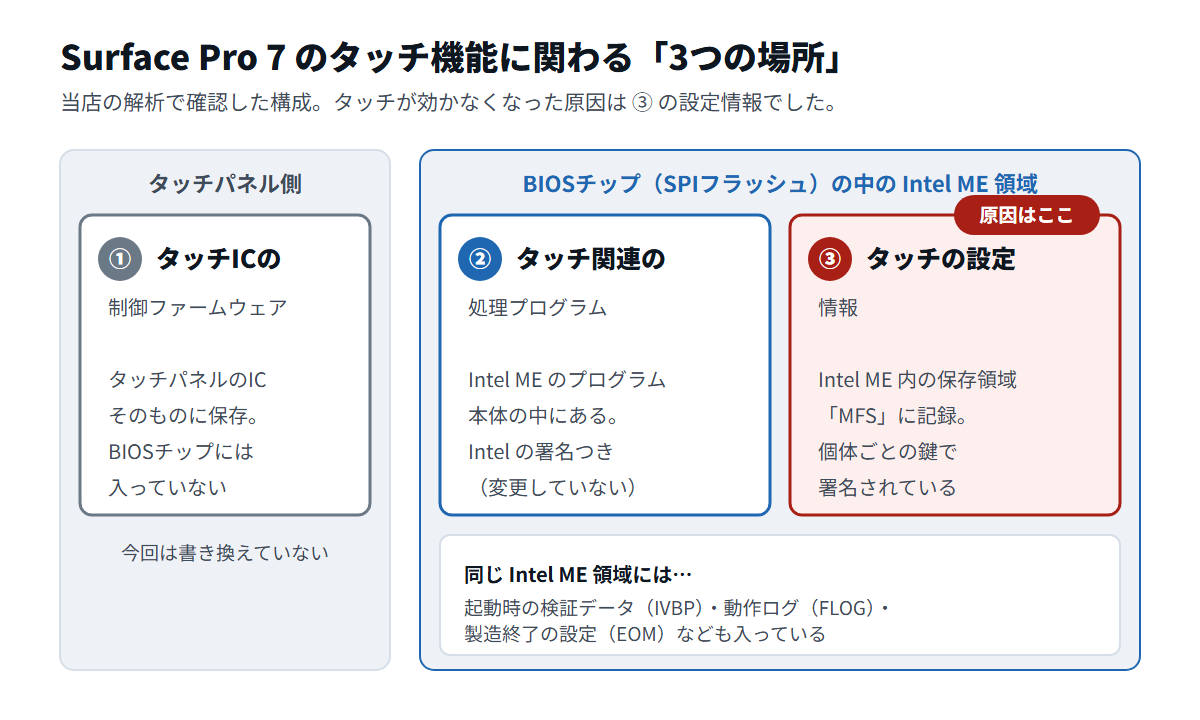
① タッチ IC の制御ファームウェア
タッチパネルに載っている IC そのものに保存されているプログラムです。今回の解析では、BIOS チップの中には入っていませんでした。そのため今回は書き換えていません。
② Intel ME の中のタッチ関連プログラム
タッチ機能に関わる処理のプログラムが、Intel ME のプログラム本体の中にあります。こちらも変更していません。
③ Intel ME の中のタッチ設定情報 ← 原因
タッチ機能に関わる設定情報が、Intel ME の中の MFS と呼ばれる保存領域に記録されています。今回問題になったのは、この③でした。
3. なぜ別の Surface Pro 7 の BIOS ではタッチが動かないのか
正常な端末の BIOS データと、修理する端末の BIOS データを比べました。注目したのは Intel ME の中のタッチ関連の設定情報です。 すると、タッチ設定の中身は同じなのに、それに付いている署名の情報が個体ごとに違うことがわかりました。
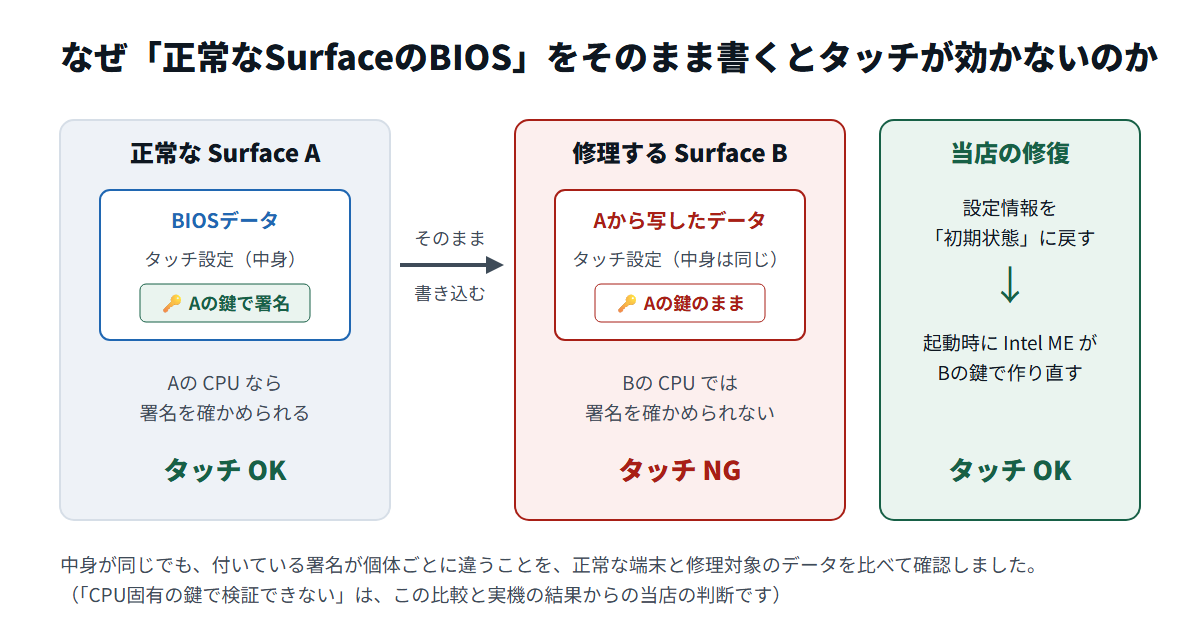
このことから当店は、Intel ME の設定情報が個体ごとの暗号鍵と結びついていることが、タッチが動かなくなる原因と判断しました。
- 正常な Surface A の BIOS データには、Surface A のハードウェアに合わせた設定情報が入っている
- それを Surface B にそのまま書くと、Surface B の CPU では一部の設定情報を正しく確かめられない
- その結果、タッチ機能に必要な情報を読み込めなくなる
同じ Surface Pro 7 どうしでも、BIOS チップの中には端末ごとの情報が入っています。単純に正常なデータを書き込むだけでは、すべての機能が戻るとは限りません。
4. Intel ME の設定情報を初期化して修復
今回は、Intel ME 全体を別のデータに入れ替える方法ではなく、初期化が必要な設定領域だけを初期状態に戻す方法をとりました。 初期データには、Microsoft が配布している Surface Pro 7 用の純正ファームウェア更新データを使っています。
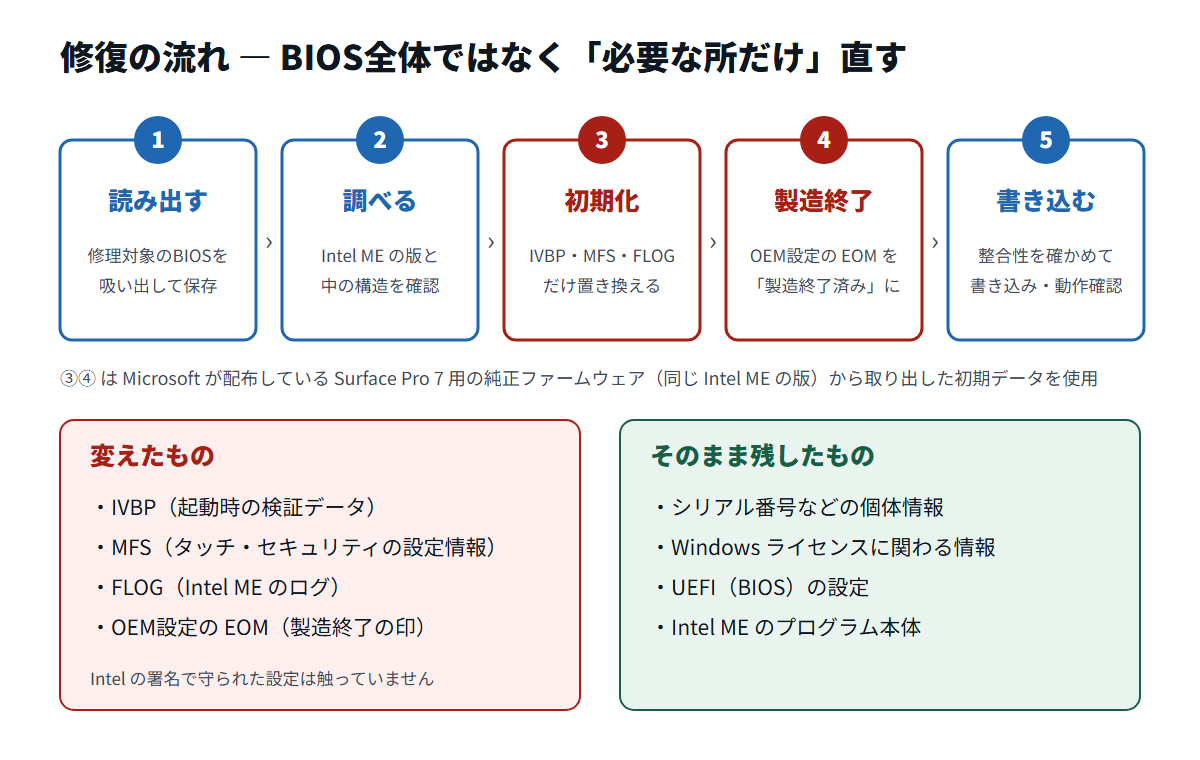
- 修理する端末の BIOS データを読み出して保存し、Intel ME のバージョンと中の構造を確認
- 純正ファームウェアから、同じバージョンの Intel ME の初期データを取り出す
- Intel ME の中の特定の領域だけを、その初期データに置き換える
初期化した3つの領域
| 領域 | 役割 |
|---|---|
| IVBP | 起動時の検証に関わるデータ |
| MFS | タッチの設定や、セキュリティに関わる設定情報 |
| FLOG | Intel ME の動作に関するログ |
元の BIOS に入っているシリアル番号、Windows ライセンスに関わる情報、UEFI の設定は変えていません。Intel ME のプログラム本体も変更していません。
修正した BIOS データを書き込んで起動すると、Intel ME は初期状態の設定情報を使って動き始めます。 今回の実機では、この処理でタッチパネルの機能が戻りました。
5. 修復後に出た「オレンジ色の帯」の原因
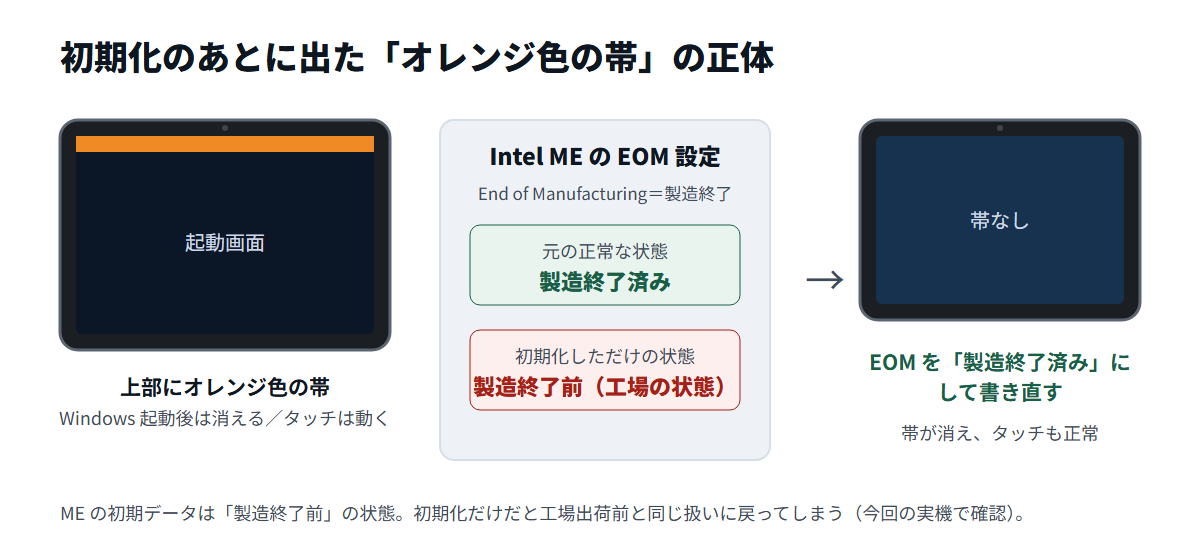
タッチの復旧には成功しましたが、最初の検証では別の問題が出ました。電源を入れると、起動画面の上にオレンジ色の帯が表示されるようになったのです。 Windows が立ち上がると帯は消え、タッチも正常でした。 とはいえ、修理としてはこの表示も解消する必要があります。
原因は「製造終了」の設定
Intel ME には、工場で製造するときに使う設定の状態があり、製造工程が終わると End of Manufacturing(EOM=製造終了)の処理が行われます。 実機の設定情報を比べたところ、次の違いがありました。
- 元の正常な状態:製造終了済み
- 初期化した後の状態:製造終了前の設定
初期化に使った Intel ME の初期データが「製造終了前」の状態だったため、初期化すると工場出荷前と同じ扱いに戻ってしまっていました。これがオレンジ色の帯に関係していると判断しました。
製造終了の設定を直して再検証
そこで、初期化に使う設定情報のうち、OEM 設定に含まれる EOM の値を「製造終了済み」に調整しました。 Intel の署名で守られている設定の部分は変更せず、必要な OEM 設定だけを直しています。設定データの整合性を確かめてから、もう一度書き込みました。
オレンジ色の帯は表示されなくなり、タッチパネルも正常に動くことを確認しました。Intel ME の初期化だけでなく、製造終了の設定まで正しく処理することが大切でした。
6. 修理完了後の動作確認
最終的に、Surface Pro 7 は次の状態まで戻りました。
| 確認項目 | 結果 |
|---|---|
| 電源が入る | ✅ 正常 |
| Windows の起動 | ✅ 正常 |
| 液晶の表示 | ✅ 正常 |
| タッチパネル | ✅ 正常に動作 |
| 起動時のオレンジ色の帯 | ✅ 解消 |
| Intel ME | ✅ 正常に動作(バージョン 13.0.72.2490) |
| デバイスマネージャー | ✅ エラーなし |
Intel ME のファームウェアは Windows のデバイスマネージャーからも正しく認識されており、Windows の起動・タッチパネル・Intel ME のどれも正常な状態になりました。
7. Intel ME の初期化で注意すること
今回の方法は、すべての Surface Pro 7 に無条件で使えるものではありません。
Intel ME には、ファームウェアのバージョンやセキュリティ設定に関わる制限があります。違うバージョンのデータを使ったり、必要な領域以外を書き換えたりすると、起動できなくなる可能性があります。
Intel ME を初期化すると、TPM(セキュリティチップにあたる機能)の情報が初期化されることがあります。 BitLocker や Windows のデバイスの暗号化を使っている端末では、起動時に回復キーを求められたり、Windows Hello の PIN を設定し直す必要が出たりする可能性があります。 回復キーは、多くの場合その端末で使っていた Microsoft アカウントに保存されています。
そのため当店では、作業の前に元の BIOS データを必ず保存し、暗号化の状態と回復の手段を確認してから進めます。特にデータを残す必要がある端末では、慎重に対応しています。
8. 今回の修理でわかったこと(まとめ)
① BIOS データは同じ機種でも完全には共通ではない
同じ Surface Pro 7 でも、端末ごとの設定情報が入っています。他の個体の BIOS データをそのまま使うと、一部の機能に問題が出ることがあります。
② タッチの不具合が Intel ME の設定情報に関係していることがある
今回は、タッチパネル本体のファームウェアを書き換えることなく、Intel ME の設定情報を初期化することで正常に戻りました。
③ 初期化のあとは「製造終了」の状態の確認も大切
設定情報を初期化しただけでは、製造モードに関わる警告表示が出ることがあります。今回の実機では、OEM 設定の EOM を正しく直すことで解消しました。
正常なデータを書き込むことではなく、修理する端末が持っている固有の情報を理解し、必要な部分だけを正しく直すことです。今回の検証で得たことは、今後の Surface シリーズの BIOS 修復や、Intel ME に関わる不具合の診断にも生かしていきます。
Surface の「電源が入らない」「起動しない」「タッチが効かない」はご相談ください
パソコン修理 AIDE(Aide Repairs&Parts)では、Surface をはじめとするパソコンの基板修理や BIOS に関わる不具合の診断・修理を行っています。 メーカーで「交換になる」「データは消える」と言われた場合も、まずは症状をお聞かせください。端末の状態を確認したうえで、対応の方法をご案内します。
よくある質問
Surface Pro 7 のタッチだけが反応しません。BIOS の問題ですか?
いつも BIOS が原因とは限りません。ただ、BIOS チップを書き換えた(他の個体のデータを書いた)あとにタッチだけが効かなくなった場合は、今回のように Intel ME の中の設定情報が原因のことがあります。当店の事例では、Intel ME の設定領域を初期化してタッチが戻りました。
起動画面の上にオレンジ色の帯が出ます。何が原因ですか?
今回の修理では、Intel ME の「製造終了(EOM)」の設定が工場出荷前の状態に戻っていたことが原因でした。EOM を「製造終了済み」に直して書き込み直すと消えました。帯が出る理由はほかにもあり得るため、症状を確認したうえでご案内します。
BIOS の修復で、中のデータは消えますか?
BIOS チップの書き換えは、写真や書類が入っているストレージの中身を書き換える作業ではありません。ただし Intel ME の初期化で TPM の情報が初期化されると、BitLocker やデバイスの暗号化を使っている端末では回復キーが必要になることがあります。回復キーの場所を確かめてからご相談ください。
修理代はいくらですか?
BIOS や基板の修理は、故障の内容によって作業が大きく変わるため、診断のうえでお見積りをお伝えしています。初期診断は3,300円(税込)です。お見積りを聞いてから、修理するかどうかを決めていただけます。
熊本県外からでも修理を頼めますか?
はい。全国からの宅配修理を受け付けています。熊本県内の方は、熊本市中央区湖東1-1-65 の店舗への持ち込みもできます。
Surface・パソコンの修理は パソコン修理 AIDE へ
電源が入らない、Windows が起動しない、BIOS に問題がありそう——そんなときはお気軽にご相談ください。症状や故障の原因によって修理できるかどうかは変わりますが、端末の状態を確認したうえで対応の方法をご案内します。
Aide Repairs&Parts(エイド)
Mac・Windows パソコン・Surface の修理/基板修理/データ復旧/パーツ販売
- 所在地
- 〒862-0909 熊本県熊本市中央区湖東1-1-65
- 営業時間
- 月〜土 10:00〜17:00(祝日も営業)
- 定休日
- 日曜
- 電話
- 096-200-5000
- 店舗のご案内
- 熊本のパソコン修理(店舗・料金・持ち込み)