2026/08/02
BitLockerキーを求められた原因は?コマンドでの確認方法と48桁の探し方
青い画面に「BitLocker 回復」と出て Windows が起動しない。そんなとき何が起きているのか、
48桁の回復キーはどこにあるのか、そして manage-bde コマンドで確認できるのはどんなときか。
順番に、確実に解決していきます。
BitLockerキーを確認するコマンドは?
コマンドプロンプトを管理者として開いて実行します。表示された 「数字パスワード」の下の「パスワード」欄に並ぶ48桁が、探している BitLocker 回復キーです。 詳しい手順を見る
今まさに青い回復画面が出て、Windows が起動しないときは?
その PC ではコマンドを実行できません。 スマホなど別の端末から aka.ms/myrecoverykey を開き、 その PC のセットアップに使った Microsoft アカウントでサインインすると48桁が表示されます。 今すぐの手順を見る
なぜ急に BitLockerキーを求められたの?
最も多いのは Windows Update・BIOS 設定の変更・部品の交換で、これらは故障ではありません。 ただし正しい48桁を入れても解除できない場合は、ストレージ故障の可能性があります。 7つの原因と見分け方を見る
ここから先は、上の答えを実際に手を動かして確認するための詳細です。 今のあなたの状況によって、読む場所が変わります。
1. 回復画面が出ている今、最初にやること
画面をよく見てください。中ほどに 「回復キー ID(キーを識別するため)」 という行があり、 ハイフン区切りの英数字が並んでいます。これが、あなたの PC の鍵を特定するための番号です。
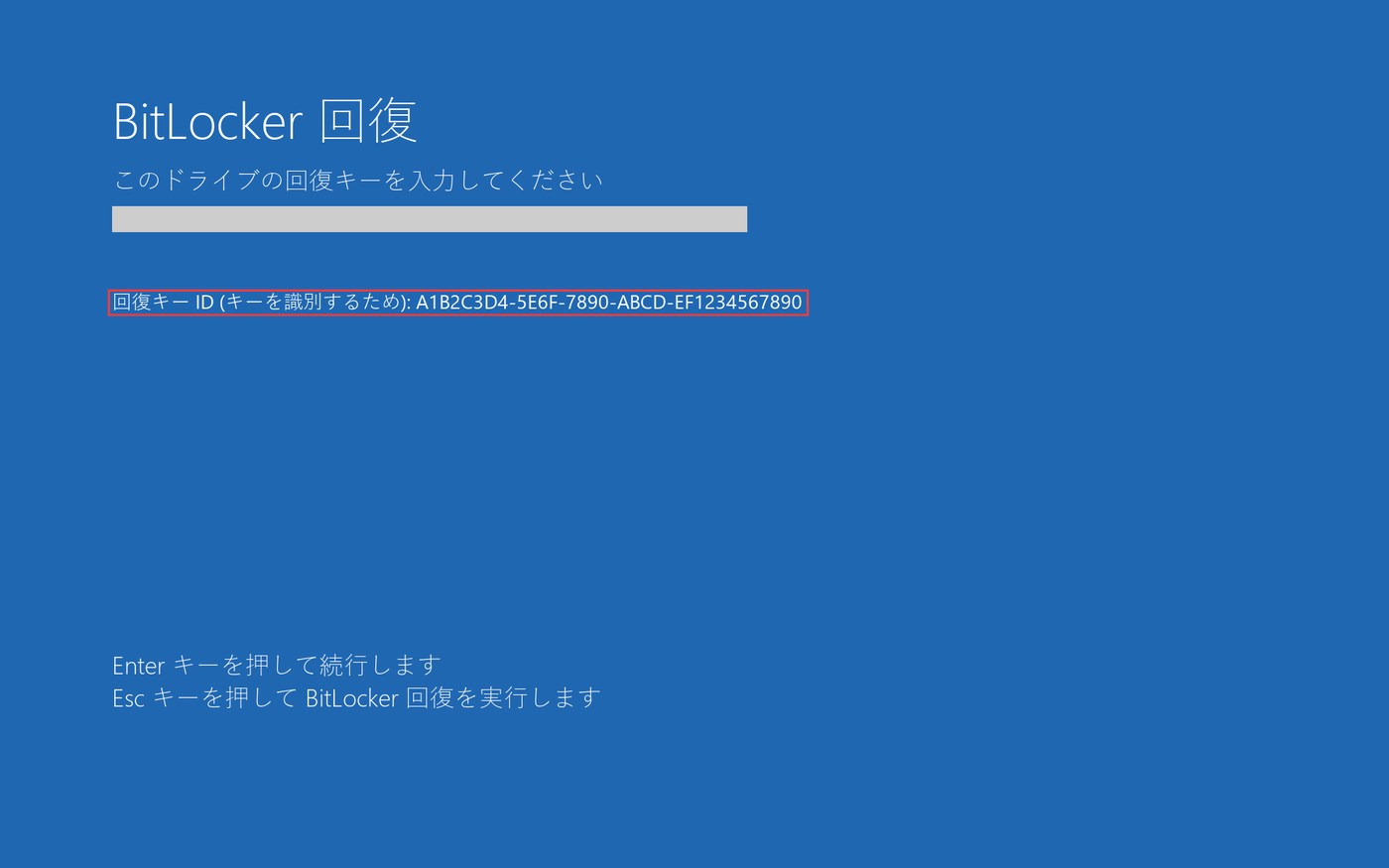
手順1:回復キー ID の先頭8桁をメモする
キーが複数ある場合、どれが正解かを判別する唯一の手がかりがこの ID です。 紙でもスマホの写真でも構いません。画面ごとスマホで撮っておくのが確実です。
手順2:スマホや別のパソコンで回復キーを開く
ブラウザで https://aka.ms/myrecoverykey を開き、その PC のセットアップに使った Microsoft アカウントでサインインします。 保存されている回復キーの一覧が表示されます。
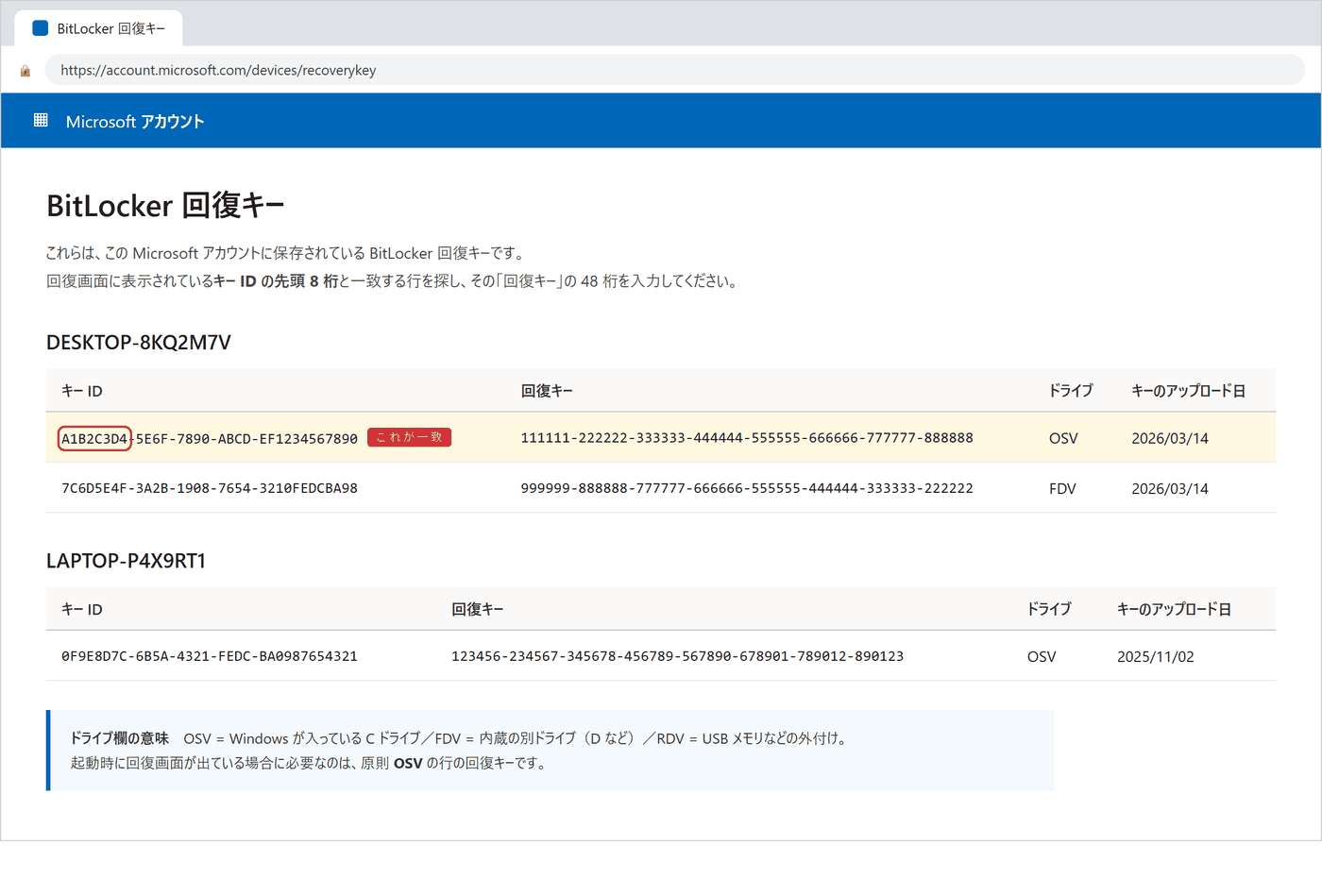
手順3:48桁を入力する
回復画面の入力欄に、ハイフンを除いた数字だけを順に打ち込みます。ハイフンは自動で入るため入力不要です。 テンキーが効かない機種では、最上段の数字キー、それも駄目なら F1〜F10(0 は F10)で入力できます。
サインインしたアカウントが違う可能性が高いです。仕事用と個人用で複数お持ちなら、 心当たりのあるアカウントすべてで順に確認してください。 会社から貸与された PC の場合は、後述の 職場・学校アカウントのルートになります。
2. BitLockerキーを確認するコマンド【完全版】
ここからは Windows が起動する状態での作業です。 「一度は回復画面が出たが今は起動できている」「まだ何も起きていないが備えておきたい」という方は、 いま48桁を取り出しておけば次回はもう困りません。
準備:コマンドプロンプトを「管理者として」開く
- スタートボタンを右クリック(または
Windows+X) - 「ターミナル(管理者)」または「コマンド プロンプト(管理者)」を選ぶ
- ユーザーアカウント制御の確認が出たら「はい」
管理者で開かないと必ず失敗します。 通常のウィンドウで実行すると「エラー: 必要なリソースにアクセスしようとしましたが拒否されました。」と表示されます。 その場合はタイトルバーに「管理者:」と付いているか確認してください。
方法① manage-bde で回復キーを表示する(最も確実)
この記事でいちばん重要なコマンドです。Home でも Pro でも使えます。
manage-bde -protectors -get C:
C: の部分は調べたいドライブ文字です。D ドライブなら D: に変えます。
-protectors は -p、-get はそのままでも通ります。
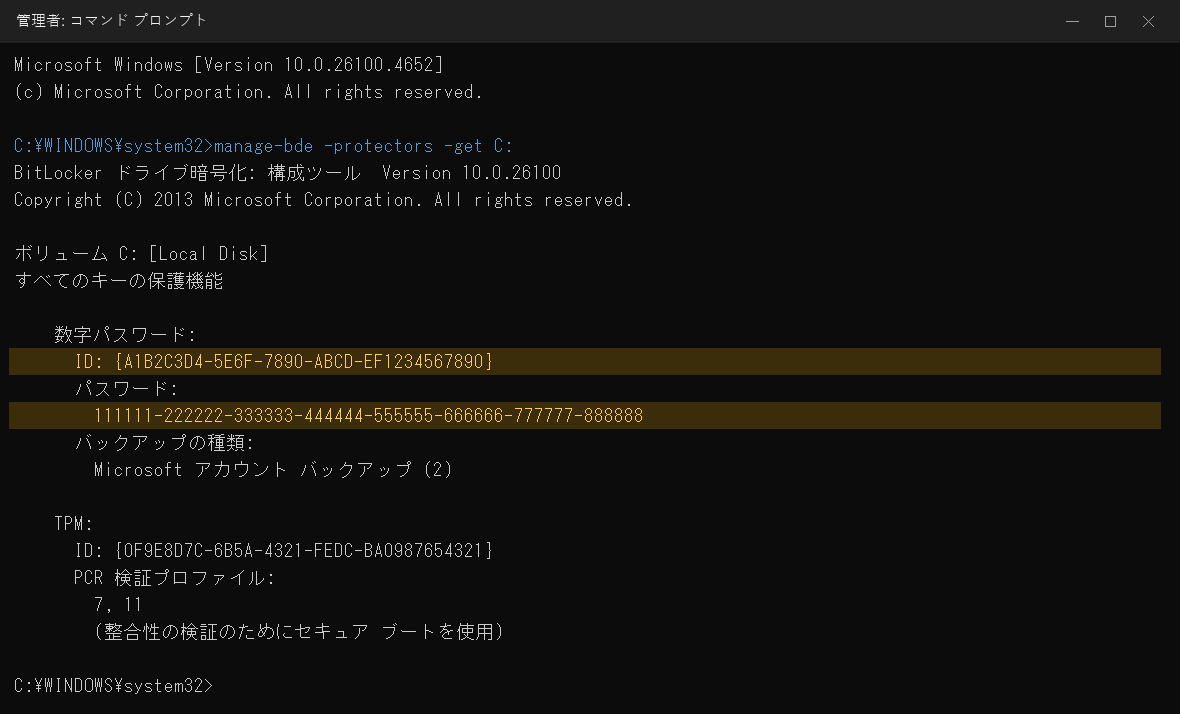
出力の読み方 — ここだけ見れば大丈夫
| 表示される項目 | 意味 | 回復キーとして使うか |
|---|---|---|
| 数字パスワード | 回復キーそのもの。6桁×8組 の48桁 |
これを使う |
| ├ ID | 回復キー ID。回復画面に出る番号と照合する | 照合用(入力はしない) |
| ├ パスワード | 入力する48桁の数字 | これを入力 |
| └ バックアップの種類 | キーがどこに預けられているか | 保管先の確認用 |
| TPM | 普段の自動ロック解除に使う仕組み | 使わない |
| └ PCR 検証プロファイル | 起動時に整合性をチェックする対象 | 使わない |
ここに 「Microsoft アカウント バックアップ」 と出ていれば、 次に回復画面が出てもスマホから取り出せます。 何も表示されていない場合、そのキーはこの PC の中にしか存在しません。 起動できなくなった瞬間に永久に失われるので、今すぐ 予防策の手順でバックアップしてください。
回復キーだけを取り出したいとき
TPM の情報が邪魔なら、種類を指定すれば回復キーだけが出ます。
manage-bde -protectors -get C: -Type RecoveryPassword
複数のキーがあり ID で絞りたい場合は -ID {A1B2C3D4-5E6F-7890-ABCD-EF1234567890} を付けます(波かっこも含めて入力)。
方法② PowerShell(Get-BitLockerVolume)で確認する
PowerShell を管理者で開いている場合は、こちらでも同じ情報が取れます。 結果をファイルに保存したり、複数台をまとめて処理したりする用途に向いています。
(Get-BitLockerVolume -MountPoint C:).KeyProtector
KeyProtectorType が RecoveryPassword の項目の RecoveryPassword 欄が48桁です。
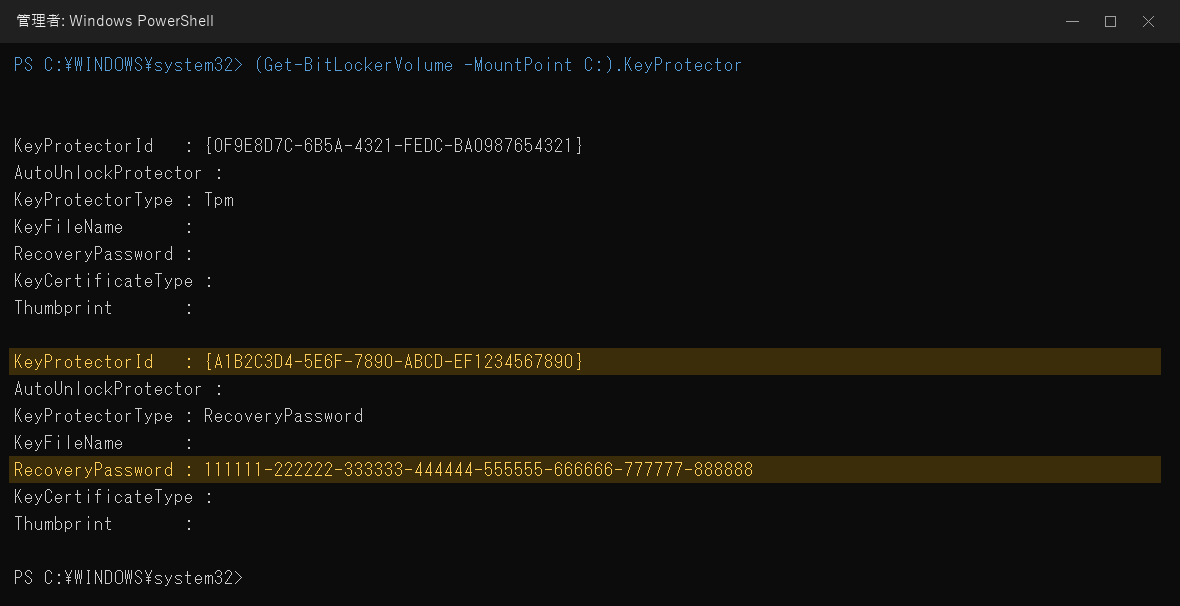
KeyProtectorType : RecoveryPassword のブロックを探し、
その RecoveryPassword 欄の48桁を使います。
Get-BitLockerVolume は BitLocker 用の PowerShell モジュールに含まれており、
Home エディションでは用意されていない場合があります。
「用語 ‘Get-BitLockerVolume’ は認識されません」と出たら、
方法①の manage-bde を使ってください。こちらは Home でも動作します。
方法③ 全ドライブをまとめて確認する
C 以外にも暗号化されたドライブがあるかもしれません。まず状態を一覧で把握します。
manage-bde -status
「変換状態」が 暗号化済み、「保護状態」が 保護はオンです のドライブが BitLocker の対象です。 該当したドライブ文字それぞれについて、方法①を実行してください。
方法④ 回復キーをファイルに書き出す
画面で見るだけでなく、テキストとして残しておくと確実です。 デスクトップに保存する例です。
manage-bde -protectors -get C: -Type RecoveryPassword > "%USERPROFILE%DesktopBitLockerKey.txt"
書き出したファイルは その PC の中に置いたままにしないでください。 起動しなくなったら読めません。USB メモリやスマホの写真、印刷など、 PC の外に必ず1つ持ち出します。
方法⑤ 別のパソコンに繋いだドライブから取り出す
故障した PC から SSD/HDD を取り外し、外付けケースで別の PC に接続した場合も、 ドライブ文字を指定すれば同じコマンドが使えます。
rem 状態を確認
manage-bde -status D:

rem 48桁を入力してロック解除
manage-bde -unlock D: -RecoveryPassword 111111-222222-333333-444444-555555-666666-777777-888888
ロック解除はその場限りです。以後ずっと読み書きしたい場合は、解除後に
manage-bde -off D: で暗号化そのものを解除します(容量に応じて数時間かかります)。
この方法が使えるのはドライブが物理的に生きている場合だけです。 接続しても認識しない、異音がする、途中で切断されるといった症状があるなら、 通電を繰り返すほど状態が悪化します。ここで手を止めてご相談ください。
3. コマンド早見表
| やりたいこと | コマンド |
|---|---|
| 回復キーを表示する | manage-bde -protectors -get C: |
| 回復キーだけを表示する | manage-bde -protectors -get C: -Type RecoveryPassword |
| 暗号化の状態を確認する | manage-bde -status |
| PowerShell で確認する | (Get-BitLockerVolume -MountPoint C:).KeyProtector |
| Microsoft アカウントに預ける | manage-bde -protectors -msabackup C: -id {ID} |
| 会社の Microsoft Entra ID に預ける | manage-bde -protectors -aadbackup C: -id {ID} |
| 社内 Active Directory に預ける | manage-bde -protectors -adbackup C: -id {ID} |
| 暗号化を一時停止する(BIOS 更新前など) | manage-bde -protectors -disable C: -rc 1 |
| 一時停止を解除して保護に戻す | manage-bde -protectors -enable C: |
| 別ドライブのロックを解除する | manage-bde -unlock D: -RecoveryPassword 48桁 |
| 暗号化そのものを解除する | manage-bde -off C: |
{ID} には -protectors -get で表示された回復キー ID を、
波かっこを含めて入力します(例:{A1B2C3D4-5E6F-7890-ABCD-EF1234567890})。
4. 回復キーを求められる7つの原因と見分け方
BitLocker は、起動時のハードウェア構成と設定を毎回照合しています。 前回と違うと判断すると「不正な持ち出しかもしれない」と考えて回復キーを要求します。 つまり回復画面が出ること自体は故障ではなく、多くは正常な防御反応です。 ただし原因によっては修理が必要なので、心当たりを確認してください。
01Windows Update・機能更新プログラムの適用
最も多い原因です。更新でブート構成が書き換わり、照合に失敗します。
見分け方:直前に更新があり、再起動後に表示された。48桁を入れれば起動し、次回からは正常。
02BIOS / UEFI の更新・設定変更
セキュアブートの切り替え、TPM の有効化・無効化、CSM/レガシーブートの変更、BIOS のバージョンアップが該当します。
見分け方:BIOS 画面を触った直後。設定を元に戻せば出なくなることもあります。
03ハードウェア構成の変更
メモリ増設、SSD/HDD の追加や交換、グラフィックボードの換装、ドッキングステーションの着脱など。
見分け方:部品を触った直後。他社製 SSD へクローンした直後も高確率で発生します。
04USB メモリや外付け機器の挿しっぱなし
起動デバイスの順番が変わり、別のデバイスから起動しようとして照合に失敗します。
見分け方:USB を全部抜いて電源を入れ直すと、そのまま起動する。まず試す価値があります。
05電源断・強制終了、ストレージの故障
停電やバッテリー切れ、電源ボタン長押しでの強制終了。また SSD/HDD 自体の劣化・故障でも発生します。
見分け方:48桁を正しく入れても解除できない・何度も繰り返す場合は、ストレージ故障の疑いが濃厚です。通電を止めてご相談ください。
06知らないうちに暗号化されていた(Windows 11 24H2 以降)
Windows 11 24H2 でデバイス暗号化の適用条件が緩和され、以前は対象外だった構成でも 初期セットアップ時に自動で暗号化が有効になるようになりました。 「BitLocker なんて設定していない」という方の多くがこれに当たります。
見分け方:下記の設定画面で「デバイスの暗号化」がオンになっている。
07サインインの失敗、TPM のクリア
PIN やパスワードを規定回数以上間違えた場合、また TPM をクリアした場合にも要求されます。
見分け方:心当たりのある操作の直後。
自分の PC が暗号化されているか確認する
設定 → プライバシーとセキュリティ → デバイスの暗号化 の順に開きます。
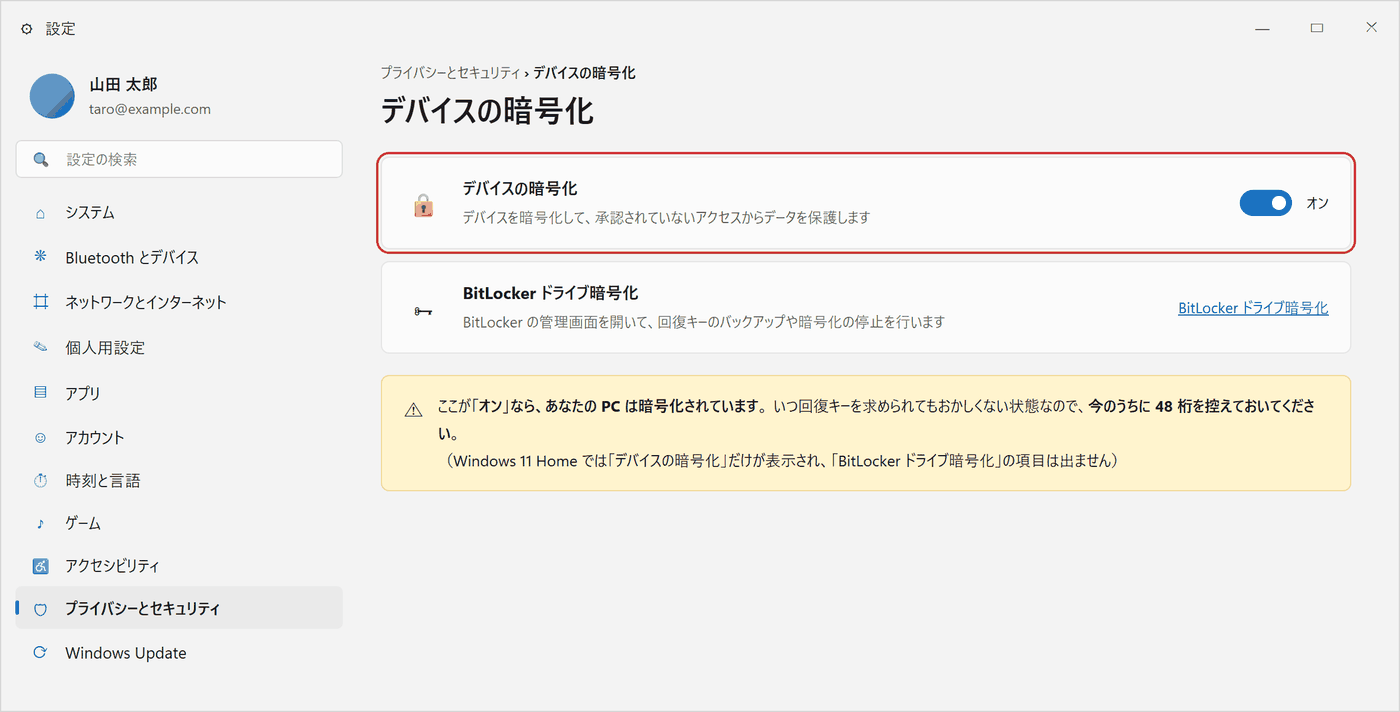
5. 回復キーが見つからないときの探し先チェックリスト
回復キーは、暗号化された時点でいずれかの場所に保存されています。上から順に潰していってください。
個人で使っているパソコンの場合
- Microsoft アカウント:aka.ms/myrecoverykey。まずここ。複数アカウントを持っているなら全部試す
- 家族・同居人のアカウント:セットアップを誰かに任せた場合、その人のアカウントに入っています
- 印刷した紙:購入時の書類、保証書の封筒、取扱説明書に挟まっていることがあります
- USB メモリ:
拡張子 .BEKまたはBitLocker 回復キー ○○○○○○.txtというファイル名 - 他のパソコンやクラウド:OneDrive、Google ドライブ、メールの下書きなどに保存していないか
- パソコンメーカーのサポート:一部メーカーは出荷時の情報を保持しています。シリアル番号を用意して問い合わせ
会社・学校から貸与されたパソコンの場合
ご自分で解決しようとせず、まず情報システム部門に連絡してください。 管理者側に回復キーが保管されているのが通常で、担当者なら数分で調べられます。 連絡時に ①PC の管理番号やシリアル番号 ②画面に出ている回復キー ID の先頭8桁 を伝えると話が早く進みます。
- Microsoft Entra ID(旧 Azure AD):管理者が Entra 管理センターから確認できます。本人も myaccount.microsoft.com で見られる場合があります
- 社内 Active Directory:ドメイン参加 PC はコンピューターオブジェクトの BitLocker タブに保存されています
- Microsoft Intune:管理下の端末なら管理コンソールから取得できます
- 職場・学校アカウント:個人用ではなく会社発行のアカウントでサインインして確認
残念ながら、回復キーなしで暗号化を突破する正規の方法はありません。 「解除ツール」「総当たりで解析」を謳うソフトが検索で出てきますが、 48桁の数字を現実的な時間で当てることは不可能です。 この段階で選択肢は「データを諦めて初期化する」か「専門業者に相談する」の2つになります。
6. 絶対にやってはいけない3つのこと
① 「このドライブをスキップする」「PC を初期状態に戻す」を押す
回復画面から進める初期化を実行すると、暗号化されたままのデータが消去され、復旧の望みが完全に断たれます。 写真や仕事のファイルが中にあるなら、回復キーが見つかるまで絶対に押さないでください。
② 48桁を推測して入力し続ける
入力を繰り返しても PC が壊れることはありませんが、時間が無駄になるだけです。 それ以上に危険なのは、「入力しても解除できない」状態をキーの間違いだと思い込んで放置すること。 正しいキーで解除できない場合はストレージ故障の可能性があり、通電を続けるほど悪化します。
③ 回復キー ID を入力欄に入れる
画面に表示されている A1B2C3D4-5E6F-… のような ID は、 どのキーを使うかを見分けるための番号であって、鍵そのものではありません。 入力するのは 111111-222222-333333-… という数字だけの48桁です。
- 正しい48桁を入れても解除されない、または途中でエラーになる
- 「カチカチ」「キーン」など普段しない音がする
- 解除できても、しばらく使うとまた回復画面に戻る
- BIOS 画面でストレージが認識されていない
7. 二度と困らないための予防策
いま48桁を PC の外に持ち出す
方法①で表示した48桁を、紙に書く・写真に撮る・USB メモリに入れる。 どれか1つで構いませんが、必ず PC 本体以外の場所に置いてください。
Microsoft アカウントに預け直す
「バックアップの種類」が空欄だった場合、コマンドでクラウドに預けられます。
まず manage-bde -protectors -get C: で回復キーの ID を確認し、その ID を指定します。
manage-bde -protectors -msabackup C: -id {A1B2C3D4-5E6F-7890-ABCD-EF1234567890}
会社の環境なら -aadbackup(Microsoft Entra ID)または -adbackup(社内 Active Directory)に置き換えます。
実行後、aka.ms/myrecoverykey に表示されることを必ず確認してください。
BIOS 更新や部品交換の前に、暗号化を一時停止する
原因02・03を根本から避ける方法です。作業前に保護を一時停止しておけば、 構成が変わっても回復画面は出ません。
rem 作業前に実行(次に Windows が起動したら自動で保護に戻る)
manage-bde -protectors -disable C: -rc 1

rem 手動で保護を再開したいとき
manage-bde -protectors -enable C:
-rc は保護を止めておく再起動回数です。-rc 1 なら次の起動1回分。
一時停止中は暗号化の保護が効きません。作業が終わったら必ず -enable で戻してください。
そもそも暗号化が不要なら、オフにするという選択もある
持ち出さないデスクトップ機で、盗難リスクよりトラブルの方が困るという場合は、 暗号化自体を解除しておく手もあります。 ただしノート PC や社用 PC ではおすすめしません。紛失時に中身が丸ごと読まれてしまいます。
manage-bde -off C:

rem 進捗の確認
manage-bde -status C:
容量によっては数時間かかります。途中で電源を落とさないでください。
よくある質問
BitLockerキーを確認するコマンドは結局どれですか?
manage-bde -protectors -get C: です。管理者としてコマンドプロンプトを開いて実行し、
表示された「数字パスワード」の下の「パスワード」欄に並ぶ48桁が回復キーです。
ただしWindows が起動する状態でしか実行できません。
回復画面が出ている状態でコマンドは使えませんか?
その PC 単体では使えません。回復画面から入れる回復環境のコマンドプロンプトも、 C ドライブがロックされたままなので回復キーを読み出すことはできません (キーは暗号化されたドライブの中にあるためです)。 別の端末から aka.ms/myrecoverykey を開くのが正規のルートです。
「エラー: 必要なリソースにアクセスしようとしましたが拒否されました」と出ます
管理者権限で実行できていません。スタートボタンを右クリック →「ターミナル(管理者)」から開き直してください。 ウィンドウのタイトルに「管理者:」と付いていれば正しく開けています。
Windows 11 Home でも使えますか?
manage-bde は Home でも使えます。Home に搭載されているのは
「BitLocker」ではなく「デバイスの暗号化」という機能ですが、中身は同じ仕組みで、
同じコマンドで回復キーを確認できます。
一方 Get-BitLockerVolume(PowerShell)は Home では使えないことがあります。
BitLocker を設定した覚えがないのに回復キーを求められました
Windows 11 24H2 以降、初期セットアップ時にデバイス暗号化が自動で有効になるケースが増えています。 Microsoft アカウントでセットアップしていれば回復キーもそのアカウントに自動保存されているため、 aka.ms/myrecoverykey で確認できます。
回復キーの48桁はハイフンも入力しますか?
入力不要です。数字だけを順に打てば、6桁ごとに自動でハイフンが入ります。 テンキーが反応しない場合は最上段の数字キー、それも駄目なら F1〜F10(0 は F10)で入力できます。
毎回起動するたびに回復キーを聞かれます
TPM との照合が毎回失敗している状態です。BIOS 設定(セキュアブート・TPM)が
意図せず変わっていないか確認し、それでも直らなければ
manage-bde -protectors -disable C: -rc 0 で一旦保護を止め、
manage-bde -protectors -enable C: で入れ直すと解消することがあります。
改善しない場合はストレージやマザーボード側の問題が疑われます。
回復キーがどうしても見つかりません。データは諦めるしかないですか?
正規の手段では、回復キーなしに暗号化を解除することはできません。 ただし、探し先を全部潰しきれていないケースが実際には多いのも事実です。 別の Microsoft アカウント、家族のアカウント、購入時の書類、社内の管理者── チェックリストをもう一度上から確認してみてください。
それでも解決しないときは、ご相談ください
回復キーは見つかったのに解除できない、解除してもすぐ再発する、ストレージが認識されない—— こうした症状は、BitLocker の問題ではなくストレージやマザーボードの故障が原因であることがほとんどです。 この状態で通電を繰り返すと、本来なら救えたデータが失われることがあります。
当店では、BitLocker で暗号化された環境のまま診断を行い、 データを保持したままの修理・救出をご提案しています。 「初期化してください」と言われた PC でも、まだ手段が残っている場合があります。 まずは症状をお聞かせください。
パソコン修理エイド
Mac・Windows PC の修理/データ救出/パーツ販売
- 所在地
- 〒862-0909 熊本県熊本市中央区湖東1-1-65
- 営業時間
- 月・水・金 10:00〜15:00/火・木・土 10:00〜17:00
- 定休日
- 日曜
- お問い合わせ
- お問い合わせフォーム