2026/03/17
【修理事例】MacBook Pro M1 Proにコーヒーをこぼして電源が入らない — データごと復旧できました
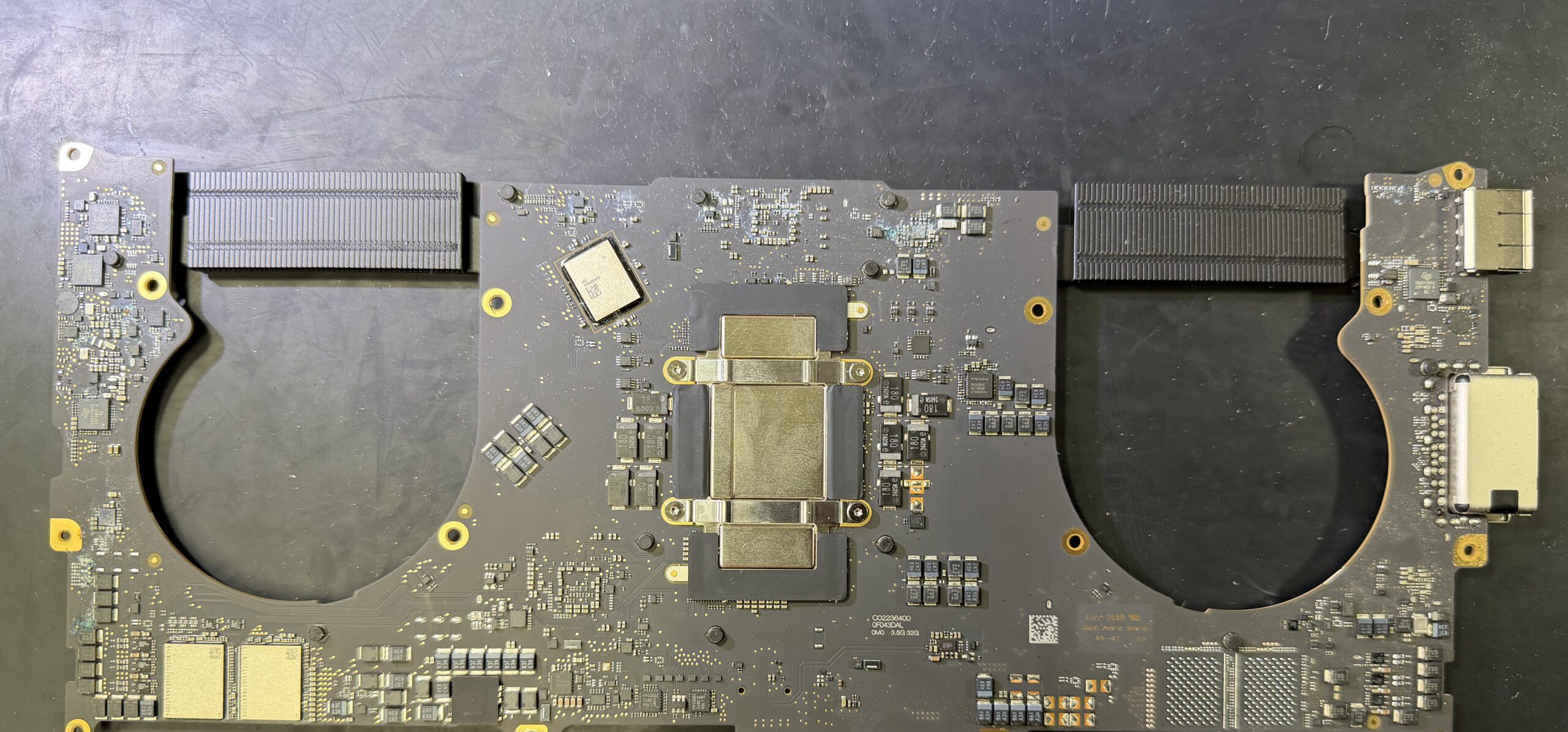
「MacBookにコーヒーをこぼしてしまい、電源が入らなくなった」
今回はそんなご相談をいただいた、MacBook Pro 14インチ M1 Pro(A2442)の修理事例をご紹介します。
何が起きた?
お客様がデスクで作業中、うっかりコーヒーをキーボードの上にこぼしてしまったそうです。
すぐに電源を切って拭き取ったものの、翌日には電源が全く入らない状態に。充電器をつないでもランプすら点かない。
Apple Storeに持ち込んだところ「基板ごと交換が必要。データの保証はできない」と言われたとのこと。
仕事のデータが入っていて、どうしてもデータを残したまま直したい。そんな思いで当店にご連絡いただきました。
当店での診断
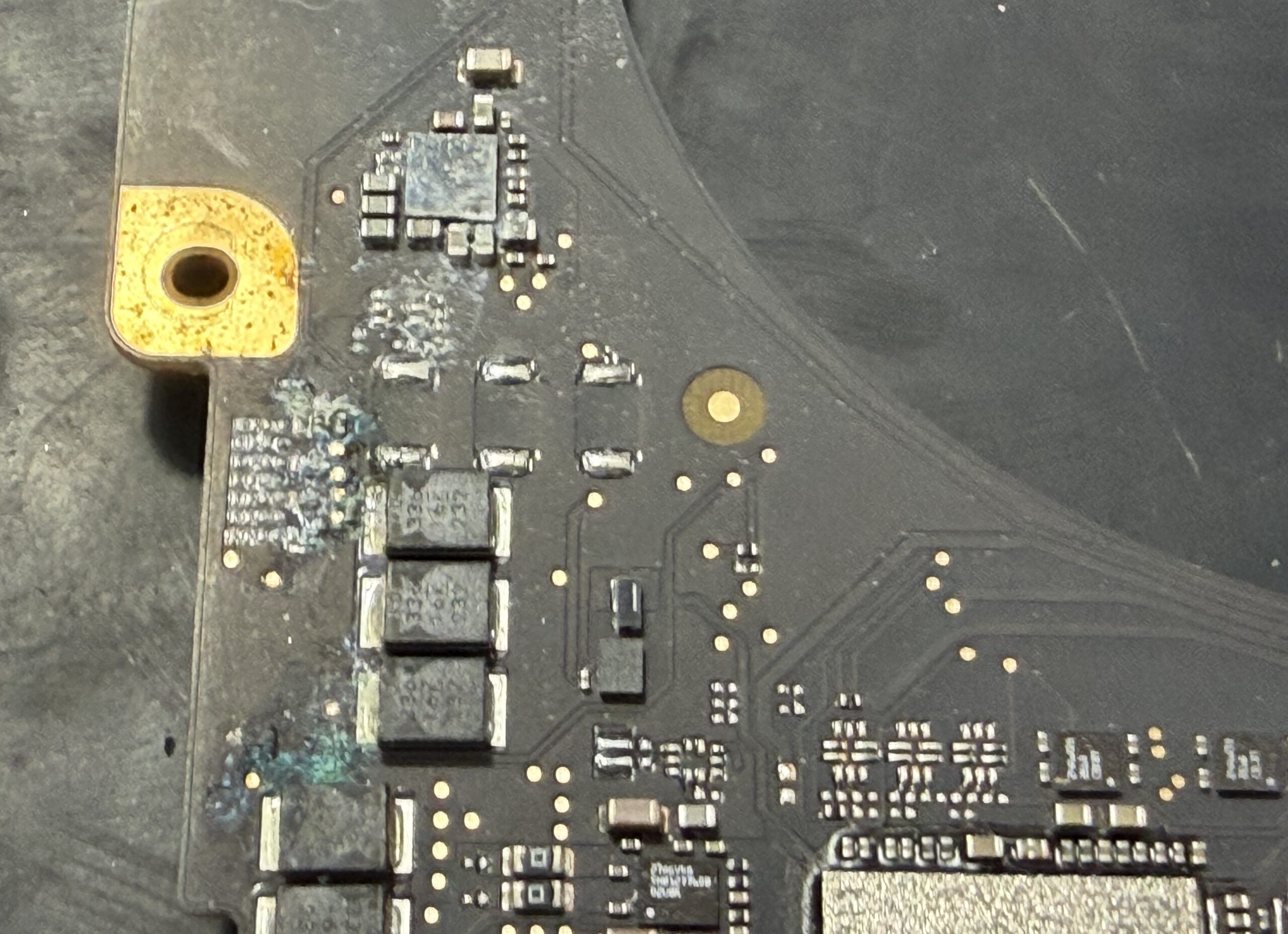
MacBookを分解して基板を顕微鏡で確認したところ、やはりコーヒーが内部まで侵入していました。
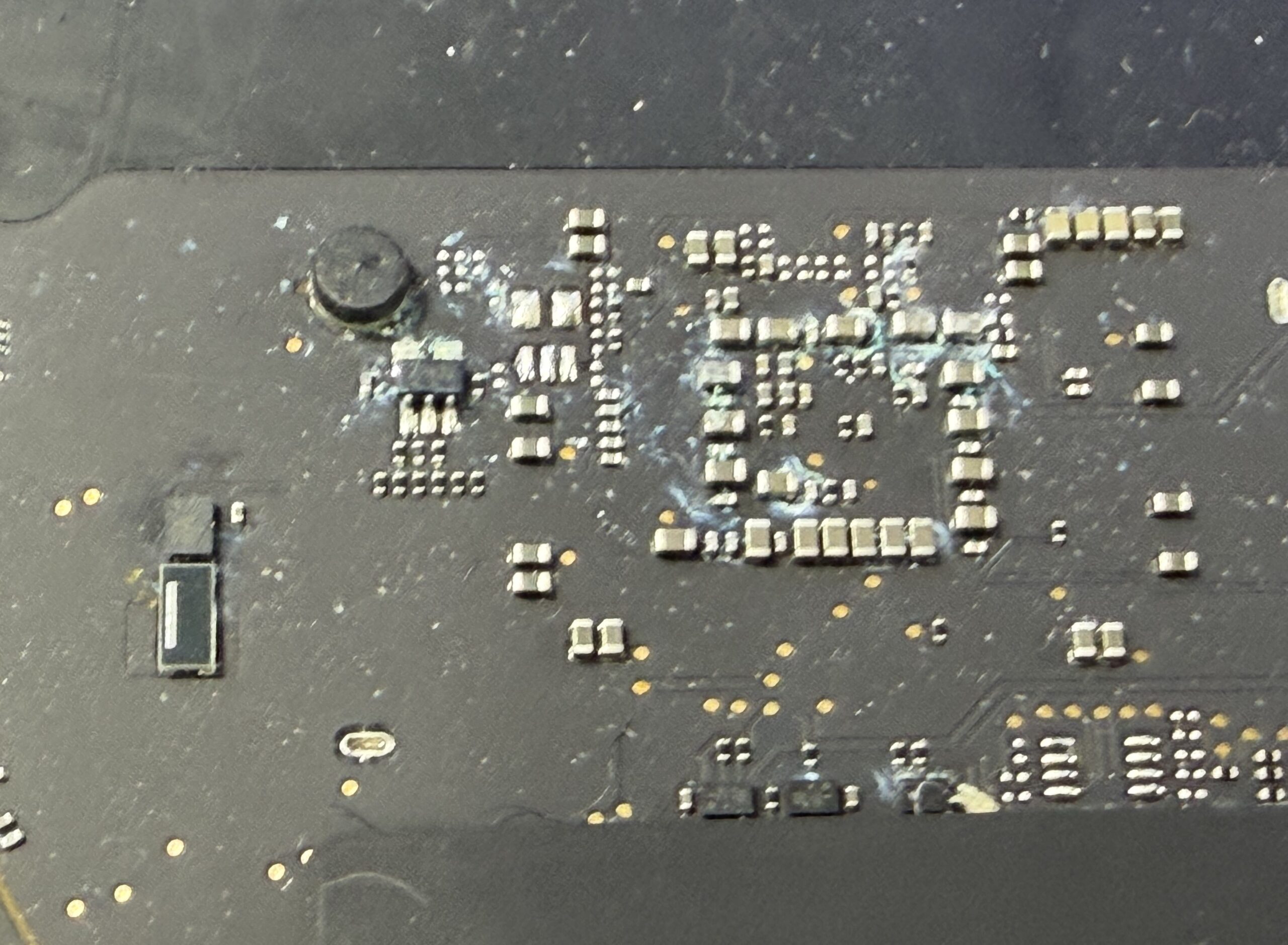
写真のように青緑色の腐食が広がっており、充電に関わる部品が3箇所ショートしていました。これでは充電器を認識できず、電源が入らないのも当然です。
ただし、データが保存されているチップ自体は無事。「直せる」と判断しました。
修理内容
Apple Storeでは基板ごと交換するため、データが消えてしまいます。
当店では壊れた部品だけをピンポイントで交換します。今回は以下の修理を行いました。
- 充電器を認識するためのICチップを交換
- 電源回路の部品を2箇所交換
- 基板全体を専用の超音波洗浄機でクリーニング
結果
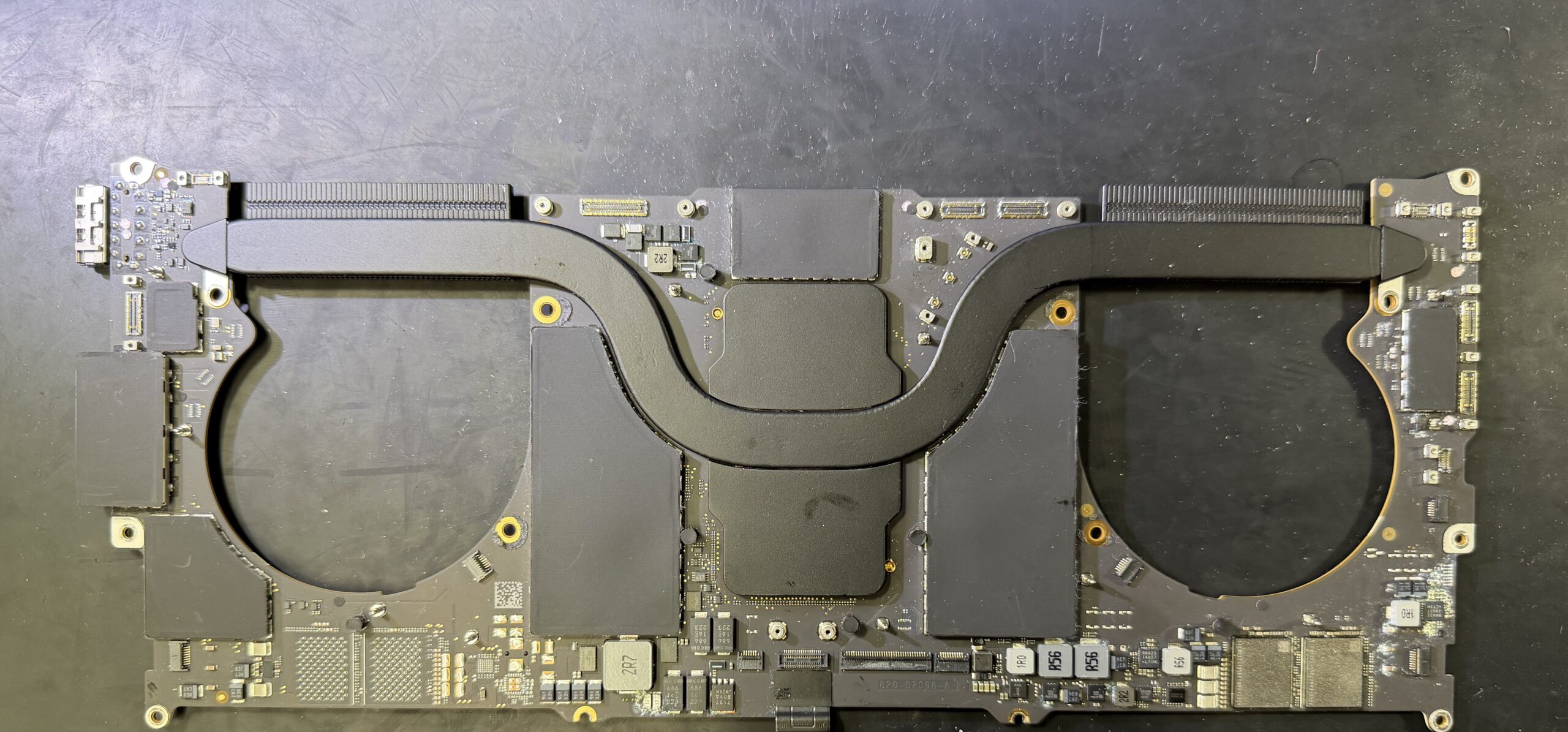
修理完了後、電源を入れるとAppleロゴが表示され、いつも通りのデスクトップが復活。
写真も書類も、すべてのデータが無事でした。お客様からは「諦めかけていたのに、本当に助かりました」とのお言葉をいただきました。
もしMacに水をこぼしてしまったら
慌てず、以下の手順で対処してください。
- すぐに電源を切る
- 充電ケーブルを抜く
- 逆さまにして水を出す
- ドライヤーはNG(熱で内部の腐食が進みます)
- できるだけ早くご相談ください
時間が経つほど基板の腐食が進んでしまい、修理が難しくなります。「電源を入れてみよう」は絶対にやめてください。
AIDEでは全国から郵送での修理を受け付けています。
Apple Storeで「修理不可」「データは諦めてください」と言われた方も、まずはお気軽にご相談ください。当店では、壊れた部品だけを修理することで大切なデータを残したまま復旧させます。
修理のご相談はこちら / 電話: 096-200-5000